Hilfe
Handy-Hilfe: Symptom finden, Sofort-Lösung anwenden
Suchen Sie Ihr Problem in der Symptom-Tabelle: Jede Hilfe-Seite beginnt mit der Sofort-Lösung, also einem Code oder wenigen Handgriffen. Vor größeren Eingriffen gilt immer dieselbe Reihenfolge – neu starten, aktualisieren, sichern und erst ganz zuletzt zurücksetzen. Netz, SIM-Karte und Rufnummer klärt der Anbieter; fällt der Dienst nach einer Störungsmeldung länger als zwei Kalendertage vollständig aus, steht Ihnen eine gesetzliche Entschädigung zu.
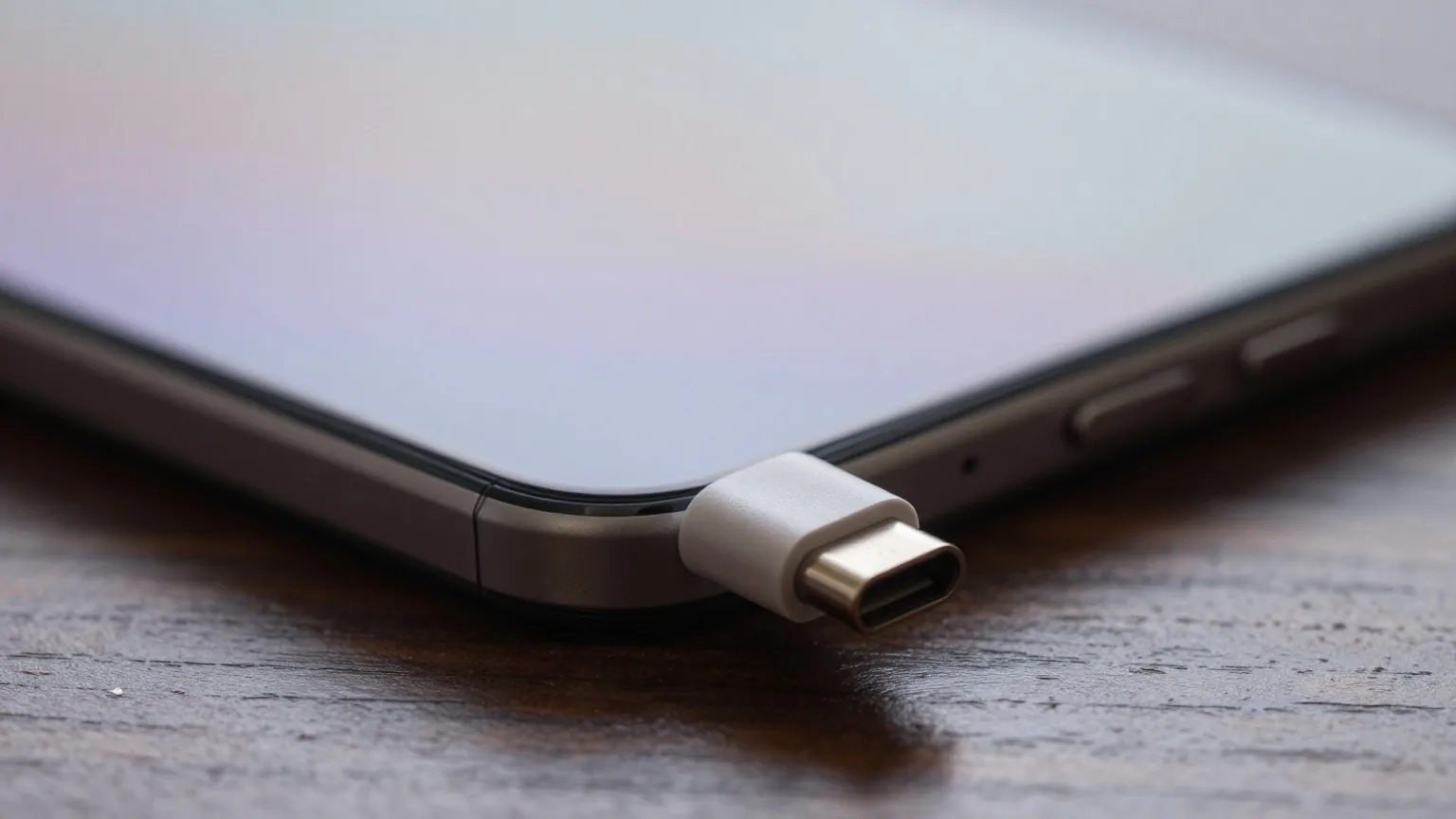
Ein Problem mit dem Handy kommt selten gelegen. Deshalb beginnt jede Hilfe-Seite von Handy.Rocks mit der Sofort-Lösung: einem Code zum Kopieren oder den wenigen Handgriffen, die in den meisten Fällen helfen. Danach folgen die Wege für Android und iPhone, die Besonderheiten der Netze und eine Tabelle mit Ursachen. Diese Übersicht führt Sie zur richtigen Seite – und zeigt, wann Sie besser nichts mehr selbst versuchen.
Vom Symptom zur passenden Seite
Die vier Tabellen ordnen 24 häufige Probleme ihrem ersten Handgriff zu. Dieser Handgriff schadet in keinem Fall. Reicht er nicht, erklärt die verlinkte Seite, wie es weitergeht.
Akku, Laden und Hitze
| Symptom | Erster Handgriff | Ausführlich |
|---|---|---|
| Handy lädt nicht oder nur sehr langsam | Anderes Kabel und anderes Netzteil probieren | Handy lädt nicht |
| Stecker sitzt locker, Laden bricht ab | Buchse mit einer Taschenlampe auf Fusseln prüfen, nichts aus Metall hineinstecken | Ladebuchse reinigen |
| Akku ist nach wenigen Stunden leer | In den Akku-Einstellungen den Verbrauch je App ansehen | Akku schnell leer |
| Handy wird heiß | Ladekabel ab, Hülle ab, raus aus der Sonne | Handy wird heiß |
| Handy ist nass geworden | Ausschalten, Kabel abziehen, nicht laden | Wasserschaden |
Netz, mobile Daten und Verbindungen
| Symptom | Erster Handgriff | Ausführlich |
|---|---|---|
| „Kein Netz“ oder „Nur Notrufe“ | Flugmodus ein- und wieder ausschalten, dann neu starten | Kein Netz |
| Mobile Daten gehen nicht, WLAN schon | Prüfen, ob mobile Daten eingeschaltet sind und noch Datenvolumen übrig ist | Mobile Daten funktionieren nicht |
| Nach dem Kartenwechsel kein Internet | Zugangspunkt, den sogenannten APN, in den Mobilfunk-Einstellungen prüfen | APN-Einstellungen |
| Laptop oder Tablet soll übers Handy online | Hotspot einschalten, vorher die Tarifbedingungen prüfen | Hotspot einrichten |
| Bild vom Handy soll auf den Fernseher | Prüfen, ob der Fernseher AirPlay, Chromecast oder Miracast kann – sonst per Kabel | Handy mit Fernseher verbinden |
| SMS kommen nicht an | Blockierliste und freien Speicher prüfen | SMS kommen nicht an |
SIM-Karte, Rufnummer und Anrufe
| Symptom | Erster Handgriff | Ausführlich |
|---|---|---|
| SIM-Karte wird nicht erkannt | Handy ausschalten, Karte herausnehmen und neu einlegen | SIM-Karte nicht erkannt |
| PIN vergessen, Handy verlangt den PUK | Nicht raten – den PUK in App oder Kundenkonto des Anbieters nachsehen | SIM-PIN und PUK |
| Eigene Nummer nicht zur Hand | Ein anderes Telefon anrufen; bei der Telekom zeigt *135# die Nummer | Eigene Nummer herausfinden |
| Anrufe sollen auf ein anderes Telefon | **21*, die Zielnummer und # wählen | Rufumleitung |
| Mailbox springt ständig an | ##002# löscht alle Umleitungen, auch die zur Mailbox | Mailbox ausschalten |
| Nummer soll beim Gegenüber nicht erscheinen | #31# vor die gewählte Nummer setzen | Nummer unterdrücken |
| Werbe- oder Betrugsanrufe | Nummer in der Telefon-App blockieren | Spam-Anrufe blockieren |
| Gesucht: ein bestimmter Kurzcode | *#06# zeigt zum Beispiel die IMEI | Handy-Codes |
Bildschirm, Tempo, Speicher und Notfälle
| Symptom | Erster Handgriff | Ausführlich |
|---|---|---|
| Touchscreen reagiert nicht | Neustart erzwingen, Finger und Display trocknen | Touchscreen reagiert nicht |
| Handy ist träge | Freien Speicher prüfen, dann neu starten | Handy zu langsam |
| Speicher voll | Papierkorb der Galerie leeren, Medien in Messengern prüfen | Speicher voll |
| Handy soll zurückgesetzt oder verkauft werden | Erst sichern, dann das eigene Konto abmelden | Werkseinstellungen |
| Handy verloren oder gestohlen | Orten und sperren, dann die SIM-Karte sperren lassen | Handy orten |
Vier Grundregeln vor jedem Eingriff
Viele Anleitungen im Netz raten schnell zum Zurücksetzen auf Werkseinstellungen. Das löscht alle Daten und ist bei vielen Problemen gar nicht nötig. Besser ist eine feste Reihenfolge, in der jeder Schritt mehr Aufwand kostet als der vorige. Nach jedem Schritt prüfen Sie, ob das Problem verschwunden ist.
- Neu starten Ein Neustart beendet hängende Dienste und gibt Arbeitsspeicher frei. Reagiert das Handy nicht mehr, erzwingen Sie ihn: Beim iPhone ab Modell 8 drücken Sie kurz Lauter, kurz Leiser und halten dann die Seitentaste, bis das Apple-Logo erscheint. Ein Pixel starten Sie neu, indem Sie die Ein/Aus-Taste rund eine halbe Minute gedrückt halten. Andere Hersteller nutzen ähnliche Tastenkombinationen.
- Aktualisieren System- und App-Updates beheben Fehler, die der Hersteller bereits kennt. Nach einem großen Update braucht das Handy einige Tage, bis Akku und Tempo wieder normal sind. Google nennt den höheren Verbrauch in dieser Zeit ausdrücklich normal.
- Sichern Bevor Sie etwas löschen, eine App entfernen oder das Handy abgeben, sichern Sie Fotos, Chats und Kontakte. Wie das bei Android und iPhone geht und was die Cloud nicht erfasst, steht im Ratgeber Backup.
- Zurücksetzen – nur als letzter Schritt Das Zurücksetzen auf Werkseinstellungen löscht alles. Melden Sie vorher Ihr Google-Konto oder Ihren Apple Account ab. Sonst verlangt das Gerät danach die alten Zugangsdaten, und wer sie nicht mehr weiß, kommt nicht mehr hinein. Die Schritte stehen unter Werkseinstellungen.
Eine Regel gilt für alle vier Schritte: Ändern Sie immer nur eine Sache und prüfen Sie danach. Wer gleichzeitig das Kabel tauscht, eine App löscht und neu startet, weiß hinterher nicht, was geholfen hat. Beim nächsten Mal steht er dann wieder am Anfang.
Kein Fall für Selbsthilfe: hier sofort aufhören
- Der Akku ist aufgebläht: Das Display hebt sich, die Rückseite wölbt sich oder das Gehäuse klafft.
- Es riecht verbrannt, zischt oder raucht.
- Das Handy war nass oder meldet Flüssigkeit im Anschluss.
Dann nicht laden, nicht drücken und nicht öffnen. Legen Sie das Gerät flach auf eine nicht brennbare Unterlage; bei Flammen rufen Sie die Feuerwehr unter 112. Apple rät, ein mutmaßlich beschädigtes iPhone nicht weiter zu verwenden, weil es überhitzen kann.
Anbieter, Verkäufer, Hersteller oder Werkstatt: wer zuständig ist
Viele Probleme lassen sich nicht am Handy lösen, sondern nur von dem, der den Dienst oder das Gerät verantwortet. Wer sich gleich an die richtige Stelle wendet, spart Warteschleifen und Versandwege. Die Tabelle zeigt, wer wofür geradesteht.
| Problem | Zuständig | Was Sie wissen sollten |
|---|---|---|
| Kein Empfang, Netzstörung, langsames mobiles Internet | Mobilfunkanbieter | Störung immer zuerst dem Anbieter melden; er muss sie unverzüglich und unentgeltlich beheben (§ 58 TKG). |
| SIM-Karte, PIN und PUK, eSIM-Profil, Mailbox, Rufnummer | Mobilfunkanbieter | Ersatzkarten und neue eSIM-Profile stellt nur der Anbieter aus; den PUK zeigen App und Kundenkonto. |
| Unbekannte Posten auf der Rechnung | Mobilfunkanbieter | Abos fremder Dienste lassen sich sperren, siehe Drittanbietersperre. |
| Defekt in den ersten zwei Jahren nach dem Kauf | Verkäufer – beim Kauf mit Vertrag oft der Anbieter | Gesetzliche Gewährleistung; zeigt sich der Mangel im ersten Jahr, wird vermutet, dass er schon beim Kauf bestand (§ 477 BGB). |
| Defekt im Rahmen einer Herstellergarantie | Hersteller | Freiwillige Zusage zusätzlich zur Gewährleistung; Apple etwa gibt ein Jahr Garantie. |
| Software-Fehler, Updates, Kontosperre | Hersteller | Wie lange es Updates gibt, zeigt die Update-Politik der Marken. |
| Display gebrochen, Akku verschlissen, Buchse defekt | Hersteller-Service oder unabhängige Werkstatt | Kosten vorher erfragen; ein neuer Akku ist meist günstiger als ein neues Gerät, siehe Akku tauschen. |
Gewährleistung und Garantie werden oft verwechselt. Die Gewährleistung schuldet der Verkäufer per Gesetz zwei Jahre lang. Die Garantie ist ein freiwilliges Versprechen des Herstellers und kommt obendrauf. Was das im Streitfall bedeutet, erklärt der Ratgeber Garantie und Gewährleistung; welche Pflichten Hersteller bei Reparaturen neu haben, steht unter Recht auf Reparatur.
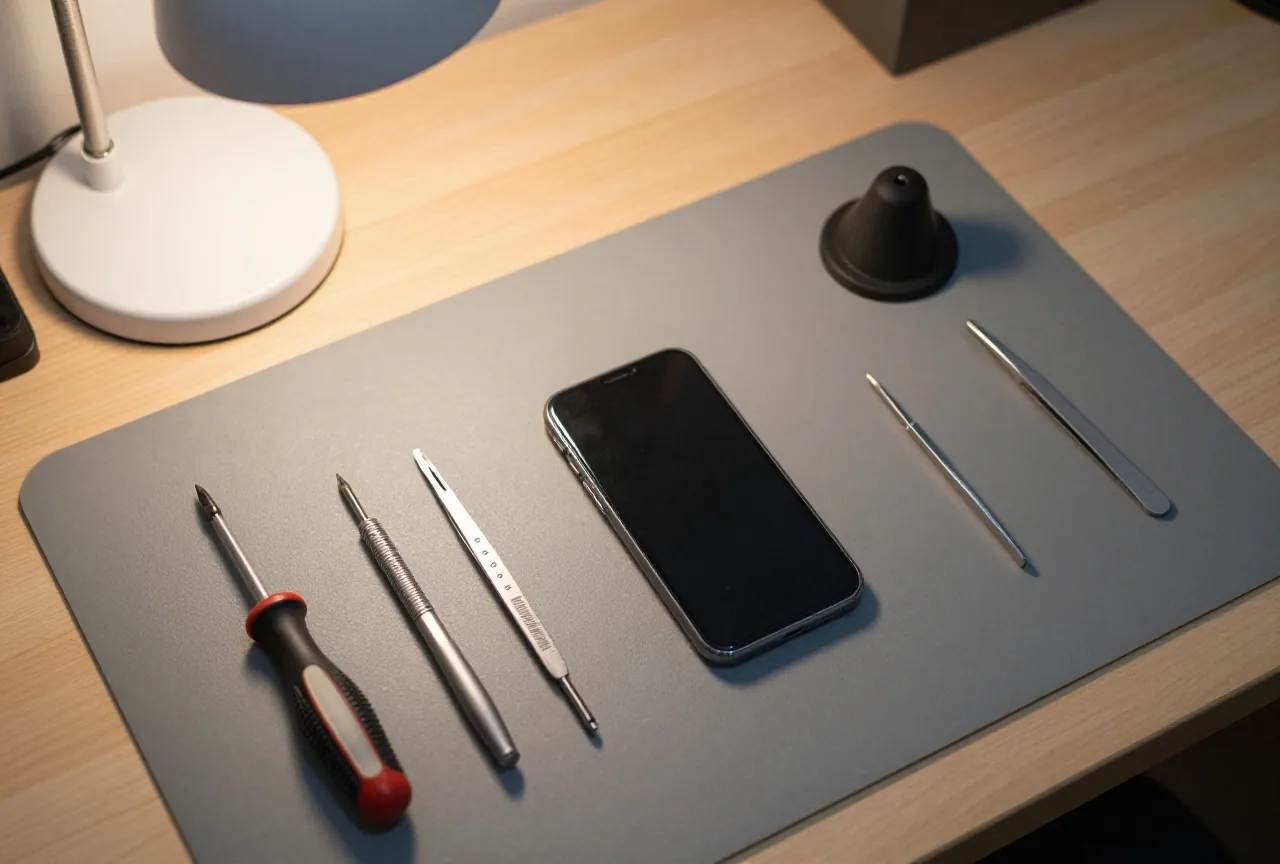
Bevor Sie die Hotline anrufen
Ein Anruf beim Anbieter geht schneller, wenn Sie sich vorbereiten. Halten Sie Rufnummer, Kundennummer und das Kennwort für die Hotline bereit – bei o2 etwa die vierstellige Kundenkennzahl. Probieren Sie vorher Neustart und Flugmodus, denn danach fragt die Hotline ohnehin zuerst. Und beschreiben Sie das Problem so konkret wie möglich: seit wann, an welchen Orten, mit welcher Meldung auf dem Display. Bei Problemen mit dem Gerät selbst hilft dagegen nur der Verkäufer, der Hersteller oder eine Werkstatt.
Bevor Sie das Handy abgeben
- Sichern Sie alle Daten, bevor das Gerät Ihre Hände verlässt.
- Notieren Sie die IMEI, also die Seriennummer des Geräts: Der Code
*#06#zeigt sie an. - Legen Sie Kaufbeleg und Vertragsunterlagen bereit.
- Beschreiben Sie den Fehler genau: seit wann, nach welcher Änderung, mit welcher Meldung.
- Fragen Sie vorher, ob Sie Gerätecode oder Kontosperre aufheben sollen – die Werkstatt sagt, was sie braucht.
Netz weg: Ihre Rechte bei einer Störung
Klären Sie zuerst, ob es am Handy oder am Netz liegt. Funktioniert eine andere SIM-Karte im selben Gerät oder hat Ihr Handy an anderen Orten Empfang, liegt die Ursache eher im Netz. Ein Neustart und das Ein- und Ausschalten des Flugmodus gehören trotzdem dazu. Die Ursachen von der SIM-Karte bis zur Störung erklärt die Seite Kein Netz.
Eine Störung melden Sie immer zuerst Ihrem Anbieter. Das gilt nach Angaben der Bundesnetzagentur ausdrücklich auch für den Mobilfunkempfang. Notieren Sie Datum, Uhrzeit und die Vorgangsnummer der Meldung, dazu Ort und Art der Störung. Ab dieser Meldung laufen die Fristen des Telekommunikationsgesetzes:
| Zeitpunkt | Pflicht des Anbieters oder Ihr Anspruch |
|---|---|
| Mit der Meldung | Störungsmeldung dokumentieren, Störung unverzüglich und unentgeltlich beseitigen |
| Nach einem Kalendertag ohne Lösung | Sie spätestens am Folgetag informieren, welche Maßnahmen laufen und wann die Störung voraussichtlich behoben ist |
| Ab dem dritten Tag des vollständigen Ausfalls | Entschädigung je Tag: am dritten und vierten Tag 5 Euro oder 10 Prozent des Monatsentgelts, ab dem fünften Tag 10 Euro oder 20 Prozent – je nachdem, was höher ist |
Die Entschädigung gibt es nur bei einem vollständigen Ausfall, nicht bei schwachem Empfang an einem einzelnen Ort. Außerdem entfällt sie, wenn der Anbieter eine Ersatzlösung bereitgestellt hat. Die Bundesnetzagentur setzt solche Ansprüche nicht für Sie durch: Sie fordern sie selbst beim Anbieter ein, im Streitfall mit Hilfe der Verbraucherzentrale oder der Schlichtungsstelle der Bundesnetzagentur.
Wichtig für die Zeit bis zur Klärung: Zahlen Sie Rechnungen vollständig und unter Vorbehalt. Bleiben Rechnungen offen, darf der Anbieter den Anschluss sperren, darauf weist die Bundesnetzagentur hin. Was bei dauerhaft langsamem Internet gilt und wie Sie eine Störung belegen, erklärt der Ratgeber Netzstörung. Eine dauerhafte Versorgungslücke melden Sie auf dem Weg, den die Seite Funkloch beschreibt.
Warum Codes oft schneller sind als Menüs
Viele Hilfe-Seiten arbeiten mit Codes wie ##002# oder *#06#. Sie stammen aus dem Mobilfunkstandard 3GPP TS 22.030 und funktionieren deshalb grundsätzlich auf jedem Handy und in jedem Netz, egal wie der Hersteller seine Menüs benennt. Wer den Aufbau kennt, versteht jeden Code auf Anhieb.
| Beginn | Bedeutung | Beispiel |
|---|---|---|
** | Einrichten mit neuer Angabe, etwa einer Zielnummer | **21*Zielnummer# leitet alle Anrufe um |
* | Einschalten mit der gespeicherten Angabe | *21# schaltet die zuletzt genutzte Umleitung wieder ein |
# | Ausschalten, die Angabe bleibt gespeichert | #21# pausiert die Umleitung |
## | Löschen | ##002# löscht alle Umleitungen |
*# | Abfragen, ohne etwas zu ändern | *#21# zeigt, ob und wohin umgeleitet wird |
Die Zahl in der Mitte bezeichnet den Dienst. Bei Rufumleitungen steht 21 für alle Anrufe, 61 für „nicht angenommen“, 62 für „nicht erreichbar“ und 67 für „besetzt“; 002 fasst alle Umleitungen zusammen, 004 die drei bedingten. Codes mit *# am Anfang sind reine Abfragen und eignen sich deshalb gut zum Nachsehen. Herstellercodes für versteckte Testmenüs gehören nicht dazu: Sie unterscheiden sich je Gerät, und manche setzen Werte zurück. Welche Kurzcodes zuverlässig funktionieren, sammelt die Seite Handy-Codes.
Vorsorgen: fünf Minuten, die im Notfall Stunden sparen
Viele Probleme werden erst dadurch teuer, dass im entscheidenden Moment eine Angabe fehlt. Wer die folgenden Punkte einmal erledigt, hat sie griffbereit, wenn das Handy streikt, gestohlen wird oder in die Werkstatt muss:
- IMEI notieren. Der Code
*#06#zeigt die Seriennummer des Geräts. Bei einer Diebstahlsanzeige fragt die Polizei danach. - Zugang zum Kundenkonto prüfen. Dort stehen PUK und Rufnummer, und ein neues eSIM-Profil fordern Sie dort am schnellsten an. Testen Sie die Anmeldung, solange alles funktioniert.
- Ortung einschalten. Google zählt „Mein Gerät finden“ zu den Sicherheitseinstellungen, damit sich ein verlorenes Pixel orten lässt; beim iPhone heißt die Funktion „Wo ist?“. Nachträglich einschalten lässt sie sich nicht mehr, wenn das Gerät weg ist.
- Automatische Sicherung einschalten. Dann ist ein Displaybruch ärgerlich, aber kein Datenverlust.
- Schutzfunktionen kennen. Wer weiß, dass sein Handy absichtlich bei 80 Prozent aufhört zu laden, sucht den Fehler nicht im Kabel.
So arbeiten Sie mit einer Hilfe-Seite
- Sofort-Lösung Ganz oben steht der kürzeste Weg, der in den meisten Fällen funktioniert – mit Code zum Kopieren, wo es einen gibt.
- Android, iPhone und die Netze Menüs heißen je nach Hersteller und Version anders. Wir nennen die üblichen Bezeichnungen in Anführungszeichen und dazu den Code, der überall gleich ist. Wo Telekom, Vodafone, o2 und 1&1 unterschiedlich arbeiten, steht das in einer eigenen Tabelle.
- Ursachen-Tabelle Jede Seite enthält eine Tabelle: was Sie beobachten, was dahintersteckt und was hilft.
- Wann zum Service Wo Selbsthilfe aufhört, sagen wir es deutlich – und an wen Sie sich dann wenden.
Nächster Schritt
Mit diesen vier Themen beginnen viele Suchen nach Hilfe:
Handy lädt nicht Kein Netz SIM-PIN und PUK Mailbox ausschalten
Quellen und Stand
- Bundesnetzagentur: Störung – Meldung beim Anbieter auch bei Mobilfunkempfang, Entschädigung nur bei vollständigem Ausfall ohne Ersatzlösung, Zahlung unter Vorbehalt
- Gesetze im Internet: § 58 TKG – Entstörung – Fristen und Entschädigungsbeträge
- Gesetze im Internet: § 57 TKG – Vertragsänderung, Minderung und außerordentliche Kündigung
- Gesetze im Internet: § 477 BGB – Beweislastumkehr
- ETSI: TS 122 030 V17.0.0 (3GPP TS 22.030) – Man-Machine Interface of the User Equipment – Aufbau der Codes, IMEI-Abfrage
- Telekom: Mobilfunk-Steuercodes – Einschalten, Ausschalten und Löschen von Umleitungen,
*135# - Apple: iPhone oder iPod touch lässt sich nicht laden – erzwungener Neustart
- Apple: Wichtige Informationen zur Sicherheit des iPhone – beschädigtes Gerät nicht weiter verwenden
- Apple: iPhone: Batterie und Leistung – einjährige Garantie
- Google: Pixel lädt nicht oder lässt sich nicht einschalten – Neustart über die Ein/Aus-Taste
- Google: Probleme mit schneller Akkuentladung beheben – höherer Verbrauch nach Updates
- Google: Sicherheits- und Datenschutzeinstellungen auf Pixel verwalten – „Mein Gerät finden“
Geprüft am 4. Oktober 2026.
Alle Seiten im Bereich Hilfe
 Handy zu langsam
Unter 10 Prozent freiem Speicher wird es eng; Booster-Apps und Wegwischen machen es schlimmer.
 Handy orten
Erst orten und sperren, zuletzt löschen – und 116 116 sperrt nur SIM-Karten von Telekom und congstar.
 Speicher voll
Gelöschte Fotos liegen 30 Tage im Papierkorb – erst danach wird der Speicher wirklich frei.
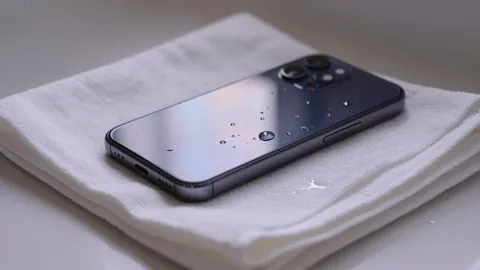 Wasserschaden
Kabel ab, nicht laden, kein Reis: was Apple, Samsung und Google raten – und wo sie sich widersprechen.
 Mailbox ausschalten
##002# schaltet die Mailbox überall aus; auf dem iPhone muss zusätzlich Live-Voicemail aus.
 Rufumleitung
Codes für alle vier Umleitungen – und warum bedingte Umleitungen außerhalb der EU doppelt kosten.
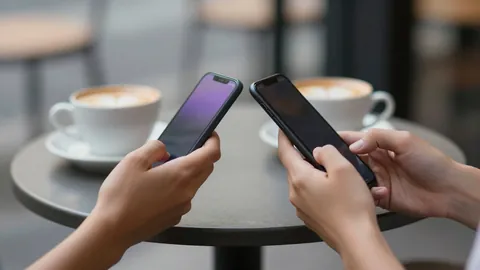 Eigene Nummer herausfinden
Telekom zeigt sie mit *135#, sonst hilft ein Testanruf: Die Anzeige im Handy ist oft leer oder alt.
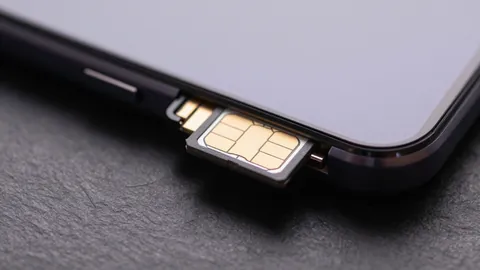 SIM-PIN und PUK
Drei Versuche für die PIN, zehn für den PUK: wo der PUK steht und was bei der eSIM anders ist.
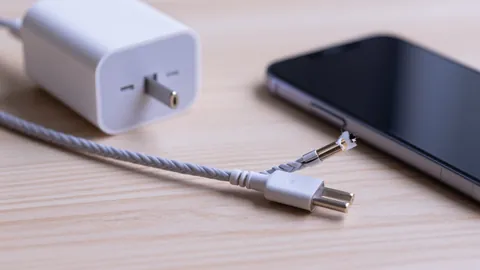 Handy lädt nicht
Kabel, Netzteil, Buchse, Software: die Prüfreihenfolge – und warum Stopp bei 80 Prozent oft Absicht ist.
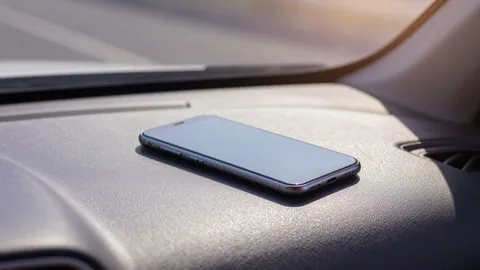 Handy wird heiß
Warm beim Laden ist normal, heiß ohne Last nicht: Alarmzeichen erkennen, richtig abkühlen, kein Kühlschrank.
 Kein Netz
Bei „Nur Notrufe“ immer 112 wählen: Die 110 müssen fremde Netze nicht durchstellen.
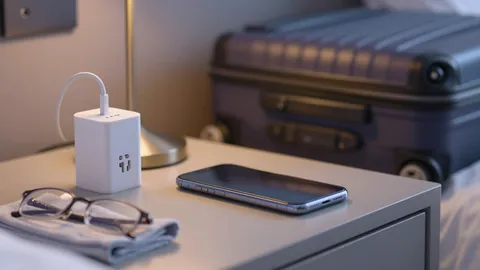 Mobile Daten gehen nicht
Netz da, Internet weg: meist Datenschalter, Drosselung oder ein fehlender Zugangspunkt.
 Hotspot einrichten
Vodafone und o2 erlauben den Hotspot ausdrücklich – mit Grenzen im Kleingedruckten.
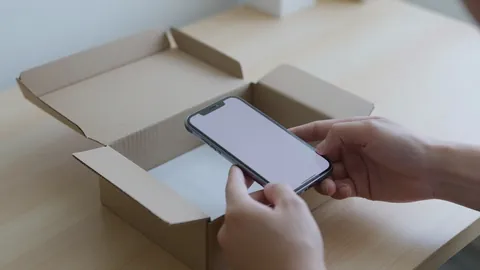 Werkseinstellungen
Ohne Kontodaten bleibt ein zurückgesetztes Handy gesperrt – erst abmelden, dann löschen.
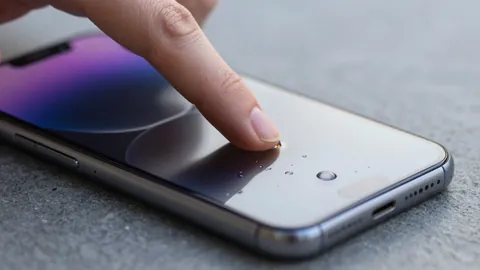 Touchscreen reagiert nicht
Meist hängt nur das System: Der erzwungene Neustart löst es in Sekunden, ohne Datenverlust.
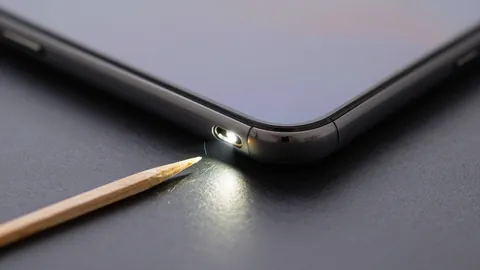 Ladebuchse reinigen
Apple, Google und Samsung raten von Druckluft ab, Fairphone empfiehlt sie – Metall nie.
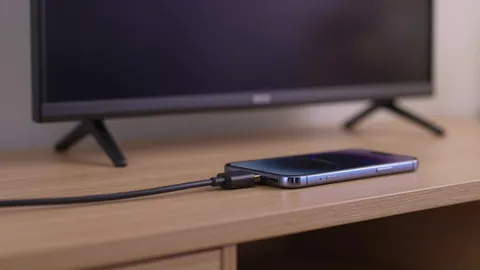 Handy mit TV verbinden
Der Fernseher bestimmt den Weg: AirPlay, Google Cast, Miracast oder ein Adapter von USB-C auf HDMI.
 Nummer unterdrücken
#31# verbirgt die Nummer für einen Anruf – bei 110 und 112 sieht die Leitstelle sie trotzdem.
 Handy-Codes
Belegte Codes aus dem GSM-Standard und von den Netzen – derselbe Code wirkt je Anbieter anders.
 APN-Einstellungen
Zugangspunkte von zehn Netzen und Marken aus Anbieterquellen – MMS-Felder bleiben seit Juli 2026 leer.
 SMS kommen nicht an
Oft liegt die SMS im Filterordner oder hängt bei iMessage – die Prüfreihenfolge bis zur SMS-Zentrale.
 SIM-Karte nicht erkannt
Reinigen, neu einsetzen, Gegenprobe – und woran Sie Defekt, Netzsperre und Anbietersperre erkennen.
 Spam-Anrufe blockieren
Spamfilter in iPhone und Android, Schutz im Netz und welches Formular der Bundesnetzagentur passt.
 Akku schnell leer
Erst Verbrauch je App, dann Empfang, dann Akkuzustand: Unter 80 Prozent Kapazität hilft ein neuer Akku.
Passt dazu
-
Hilfe Handy zu langsam
Unter 10 Prozent freiem Speicher wird es eng; Booster-Apps und Wegwischen machen es schlimmer.
-
Hilfe Handy orten
Erst orten und sperren, zuletzt löschen – und 116 116 sperrt nur SIM-Karten von Telekom und congstar.
-
Hilfe Speicher voll
Gelöschte Fotos liegen 30 Tage im Papierkorb – erst danach wird der Speicher wirklich frei.
-
 Ratgeber Update-Politik
Google zählt ab Marktstart, die EU ab Verkaufsende, Apple nennt nur das EU-Mindestmaß von fünf Jahren.