Hilfe
Werkseinstellungen: erst sichern, dann abmelden, dann zurücksetzen
Sofort-Lösung
Erstellen Sie zuerst ein Backup und prüfen Sie, ob es vollständig ist. Geben Sie das Handy weiter, melden Sie vorher Google-Konto bzw. Apple Account ab – sonst verlangt das Gerät nach dem Zurücksetzen die alten Zugangsdaten. Dann setzen Sie über die Einstellungen zurück: iPhone unter „Allgemein“ > „iPhone übertragen/zurücksetzen“, Android meist unter „System“ oder „Allgemeine Verwaltung“ > „Zurücksetzen“.
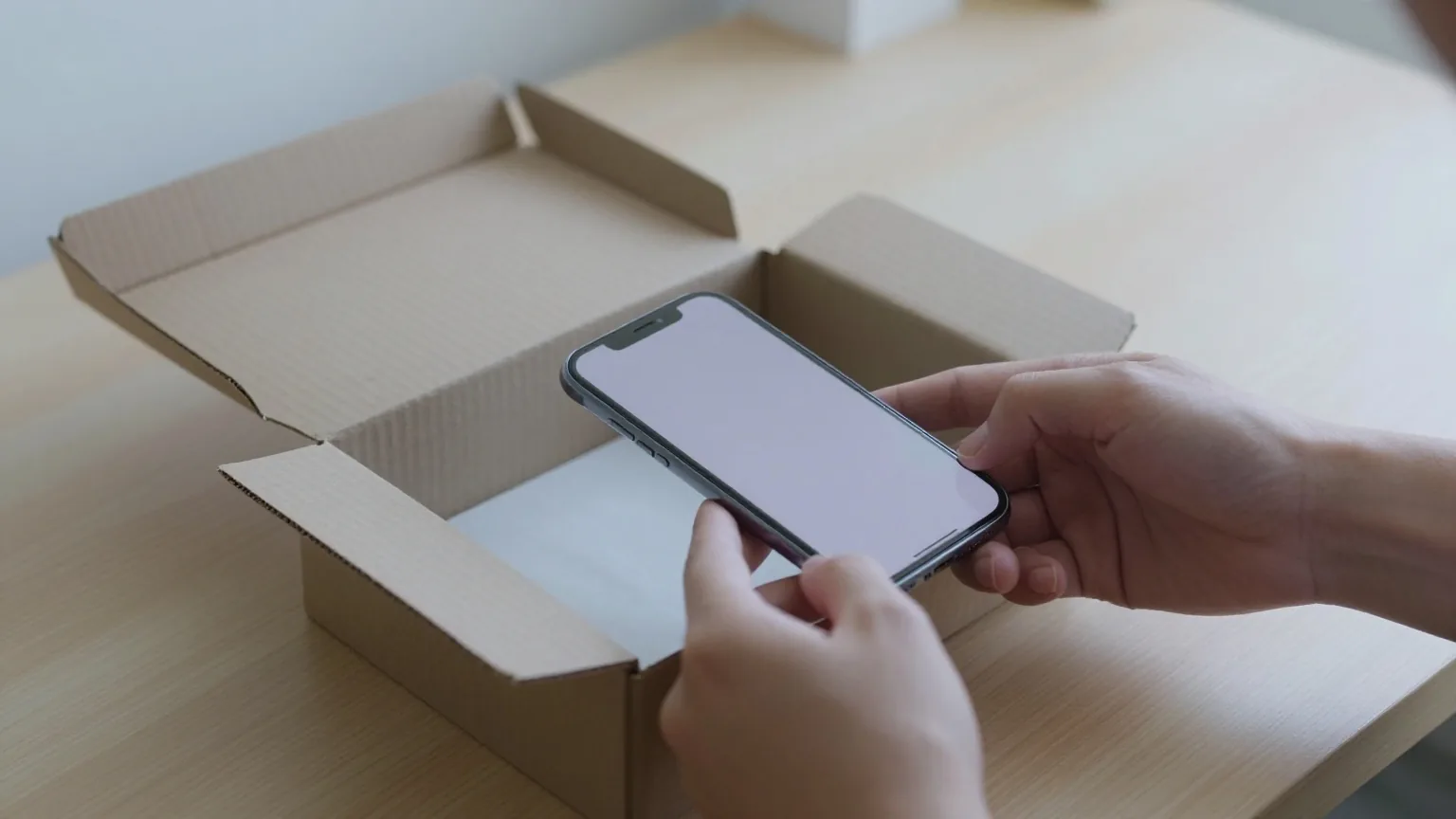
Das Zurücksetzen auf Werkseinstellungen löscht Apps, Fotos, Nachrichten und Einstellungen; das Handy startet danach wie neu in die Einrichtung. Apple empfiehlt den Schritt, bevor Sie ein Gerät verkaufen oder verschenken. Bei Fehlern rät Google dagegen ausdrücklich, zuerst andere Lösungen zu versuchen. Entscheidend ist die Vorbereitung: Was nicht gesichert ist, lässt sich danach nicht zurückholen.
- Sichern und prüfen Erstellen Sie ein Backup in der Cloud oder am Computer und kontrollieren Sie, ob Fotos und Chats wirklich enthalten sind. Chat-Apps wie WhatsApp sichern ihre Verläufe oft separat. Die Wege stehen unter Backup.
- Zugangsdaten bereitlegen, bei Weitergabe abmelden Halten Sie E-Mail-Adresse und Passwort Ihres Google-Kontos oder Apple Account sowie den Code der Displaysperre bereit. Geht das Handy an andere, melden Sie die Konten vorher ab.
- Über die Einstellungen zurücksetzen iPhone: „Allgemein“ > „iPhone übertragen/zurücksetzen“ > „Alle Inhalte & Einstellungen löschen“. Pixel: „System“ > „Optionen zum Zurücksetzen“ > „Alle Daten löschen“. Samsung: „Allgemeine Verwaltung“ > „Zurücksetzen“ > „Reset auf Werkseinstellungen“.
Muss es der komplette Reset sein?
Viele Probleme verschwinden schon mit einer kleineren Rücksetzung, bei der Ihre Daten bleiben. Die Tabelle zeigt, was welche Option löscht; die Namen stammen von iPhone, Pixel und Samsung. Ist das Handy nur langsam, helfen meist Aufräumen und ein Neustart, siehe Handy zu langsam.
| Option | Was verschwindet | Was bleibt | Hilft bei |
|---|---|---|---|
| Netzwerk- bzw. Mobilnetzeinstellungen zurücksetzen | Mobilfunk-Einstellungen, beim iPhone auch gespeicherte WLANs und VPN-Einstellungen | Daten und Apps | Kein Netz, keine mobilen Daten |
| WLAN und Bluetooth zurücksetzen (Pixel, Samsung) | Gespeicherte WLANs mit Passwörtern, gekoppelte Bluetooth-Geräte | Daten und Apps | Abbrüche bei WLAN oder Bluetooth |
| Alle Einstellungen zurücksetzen (iPhone, Samsung) | Alle Einstellungen, beim iPhone auch die Karten in Apple Pay | Daten und Medien | verstellte Einstellungen ohne erkennbare Ursache |
| Werkseinstellungen | Alles im internen Speicher | Systemversion, Daten in der Cloud | Weitergabe, hartnäckige Softwarefehler |
Konten abmelden: Geräteschutz und Aktivierungssperre
Android-Geräte mit Google-Konto haben einen Geräteschutz, auch FRP genannt (Factory Reset Protection). Nach dem Zurücksetzen lässt sich das Handy nur einrichten, wenn jemand die Displaysperre oder das Passwort eines zuvor angemeldeten Google-Kontos kennt. Google schreibt dazu: Wer diese Angaben nicht machen kann, kann das Gerät nicht mehr nutzen. Samsung verlangt zusätzlich die Zugangsdaten des Samsung Account; fehlen sie, geht es laut Samsung in der Regel nur noch kostenpflichtig über den Service.
Beim iPhone heißt der Schutz Aktivierungssperre. Er hängt an „Wo ist?“: Zum Ausschalten, Löschen und erneuten Aktivieren verlangt Apple das Passwort des Apple Account. Wer das Gerät behält, muss sich vorher nicht abmelden, braucht aber genau diese Zugangsdaten. Haben Sie das Passwort des Google-Kontos gerade erst zurückgesetzt, warten Sie laut Google 24 Stunden mit dem Zurücksetzen.
Geht das Handy an andere, melden Sie alle Konten ab. Auf Android entfernen Sie das Google-Konto unter „Einstellungen“ > „Konten“, bei Samsung je nach Version unter „Konten und Sicherung“; Google nennt das ausdrücklich als Weg, den Geräteschutz abzuschalten. Bei Samsung kommt der Samsung Account dazu, bei älteren Modellen die Reaktivierungssperre unter „Sicherheit“. Auf dem iPhone tippen Sie in den Einstellungen auf Ihren Namen und dann auf „Abmelden“; eine gekoppelte Apple Watch entkoppeln Sie vorher.
Vorher nichts von Hand löschen
Löschen Sie Fotos, Kontakte oder Termine nicht einzeln, bevor Sie zurücksetzen. Apple warnt: Solange das iPhone mit iCloud verbunden ist, verschwinden von Hand gelöschte Inhalte auch von den iCloud-Servern und allen anderen Geräten. Das Zurücksetzen selbst lässt die Daten in der Cloud dagegen unangetastet.
eSIM und Speicherkarte nicht vergessen
Beim Löschen fragt das iPhone, ob es die eSIM behalten oder löschen soll. Behalten Sie das Gerät, lassen Sie die eSIM drauf; geben Sie es weiter, löschen Sie sie – danach muss der Anbieter den Tarif laut Apple neu aktivieren. Android-Geräte gehen je nach Hersteller unterschiedlich damit um, achten Sie auf den Hinweis vor dem Bestätigen. Wie eine eSIM auf ein neues Gerät umzieht, steht unter eSIM und IMEI.
Nehmen Sie eine Speicherkarte vorher heraus oder sichern Sie ihren Inhalt, rät Samsung. Eine im Gerät verschlüsselte microSD-Karte lässt sich nach dem Zurücksetzen nicht mehr lesen, weil der Schlüssel mit gelöscht wird. Mehr zu Speicherkarten steht unter microSD-Karte.
Behalten oder weitergeben: zwei Abläufe
Ob Sie das Handy selbst weiter nutzen oder abgeben, ändert die Vorbereitung. Die Grafik stellt beide Wege nebeneinander.
Nutzen Sie zum Zurücksetzen die Einstellungen, nicht die Tasten. Den Weg über das Recovery-Menü, ein Notfallmenü beim Start, empfiehlt Samsung nur, wenn sich das Gerät nicht mehr entsperren oder bedienen lässt. Beim iPhone geht es alternativ über einen Mac oder PC; vorher müssen Sie sich bei „Wo ist?“ abmelden.
Wenn beim Zurücksetzen etwas hakt
| Beobachtung | Ursache | Was hilft |
|---|---|---|
| Nach dem Neustart verlangt das Handy das alte Google-Konto | Geräteschutz aktiv | Zugangsdaten eingeben; bei Weitergabe Konto vorher entfernen |
| „iPhone durch Eigentümer:in gesperrt“ | Aktivierungssperre | Mit dem Apple Account anmelden; gebraucht gekauft: Vorbesitzer fragen, siehe Gebrauchtes Handy kaufen |
| Code der Displaysperre vergessen | Zurücksetzen über die Einstellungen nicht möglich | iPhone über einen Computer zurücksetzen, Android über das Recovery-Menü – danach braucht es die Kontodaten |
| microSD-Karte danach unlesbar | Karte war im Gerät verschlüsselt | Vorher sichern, Karte danach neu formatieren |
| Kein Mobilfunk nach dem Zurücksetzen | eSIM gelöscht | Beim Anbieter eine neue eSIM anfordern |
| Display reagiert nicht, Menü nicht bedienbar | Touchscreen gestört | Erst Touchscreen reagiert nicht abarbeiten |
| Fehler bleibt nach dem Zurücksetzen | Hardwaredefekt | Service oder Werkstatt, Rechte unter Garantie und Gewährleistung |
Nach dem Zurücksetzen
Bei der Einrichtung stellen Sie das Backup wieder her. Passwörter für Konten, Apps und Webseiten speichert eine Datensicherung laut Samsung nicht mit; halten Sie sie bereit. Neu einstellen müssen Sie unter Umständen auch Name und Passwort des Hotspots.
Beim Umzug auf ein neues Gerät hilft Daten übertragen, beim Verkauf die Checkliste unter Altes Handy verkaufen. Weitere Probleme und Lösungen sammelt die Hilfe-Übersicht.
Quellen und Stand
- Apple: iPhone löschen und iPhone-Einstellungen auf die Standardwerte zurücksetzen – Pfade, eSIM behalten oder löschen, Rücksetz-Optionen
- Apple: Was zu tun ist, bevor du dein iPhone oder iPad verkaufst, weitergibst oder in Zahlung gibst – Abmelden, Warnung vor manuellem Löschen
- Apple: Aktivierungssperre für iPhone und iPad
- Google: Android-Gerät auf Werkseinstellungen zurücksetzen – Vorbereitung, 24 Stunden nach Passwortänderung, Akku und Dauer
- Google: Verhindern, dass andere Personen ohne Ihre Erlaubnis Ihr Gerät verwenden – Geräteschutz und wie er sich abschalten lässt
- Google: Google Pixel auf die Werkseinstellungen zurücksetzen
- Samsung: Handy oder Tablet auf Werkseinstellungen zurücksetzen – Samsung Account, microSD, Recovery-Menü, Rücksetz-Optionen
Geprüft am 4. Oktober 2026.
Häufige Fragen
Wie lange dauert das Zurücksetzen auf Werkseinstellungen?
Google rechnet bei Android mit bis zu einer Stunde und empfiehlt, das Gerät vorher auf mindestens 70 Prozent zu laden. Samsung nennt für den Neustart nach einem Zurücksetzen über das Recovery-Menü bis zu 20 Minuten. Die Einrichtung mit dem Wiederherstellen des Backups kommt noch hinzu.
Werden Updates beim Zurücksetzen rückgängig gemacht?
Nein. Samsung schreibt ausdrücklich, dass die Android-Version beim Zurücksetzen auf dem aktuellen Stand bleibt. Gelöscht werden Daten, Apps und Einstellungen, nicht die installierten Systemupdates.
Passt dazu
-
 Hilfe Touchscreen reagiert nicht
Meist hängt nur das System: Der erzwungene Neustart löst es in Sekunden, ohne Datenverlust.
-
 Hilfe Ladebuchse reinigen
Apple, Google und Samsung raten von Druckluft ab, Fairphone empfiehlt sie – Metall nie.
-
 Hilfe Handy mit TV verbinden
Der Fernseher bestimmt den Weg: AirPlay, Google Cast, Miracast oder ein Adapter von USB-C auf HDMI.
-
 Tarife o2 Handyvertrag
GROW bringt über 24 Monate nur 3 bis 5 Prozent mehr Volumen – spürbar wird es erst danach.