Ratgeber
Handy sichern: was die Cloud erfasst und was Sie selbst tun müssen
Schalten Sie zuerst das System-Backup ein: bei Android die „Sicherung“ im Google-Konto, beim iPhone das „iCloud-Backup“. Zusammen mit dem Abgleich im Konto erfasst es Einstellungen, Apps, Kontakte, Nachrichten und Fotos, aber nicht alles: WhatsApp, Signal und Threema sichern Chats getrennt, Authenticator-Codes und die eSIM fehlen. Synchronisierte Fotos verschwinden überall, wenn Sie sie auf einem Gerät löschen. Davor schützt eine zweite Kopie auf Computer oder Festplatte.
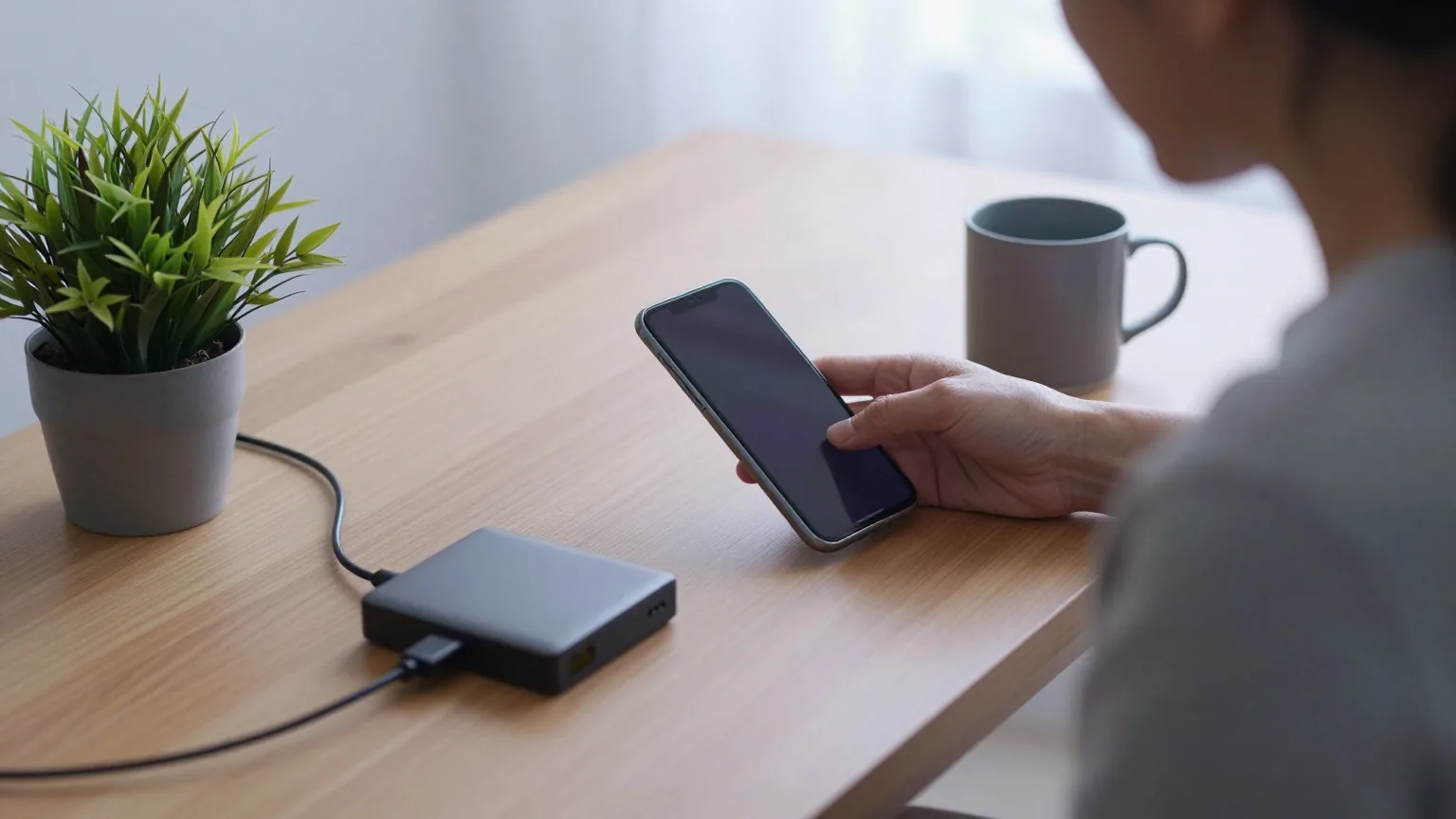
Nur ein Fünftel der Internetnutzerinnen und -nutzer legt regelmäßig ein Backup an. Auf diese Zahl aus dem Cybersicherheitsmonitor 2025 wies das Bundesamt für Sicherheit in der Informationstechnik (BSI) im März 2026 zum World Backup Day hin. Beim Smartphone verlassen sich viele auf die Cloud des Herstellers. Sie sichert tatsächlich viel – aber nicht alles, und manches nur so lange, wie es auf dem Gerät noch existiert.
Verbreiteter IrrtumWer die Cloud eingeschaltet hat, hat von allem ein Backup.
Was stimmtSynchronisierte Fotos verschwinden überall, sobald sie auf einem Gerät gelöscht werden. Chatverläufe, Codes aus Authenticator-Apps und die eSIM stecken in keinem System-Backup.
Was Google und Apple automatisch sichern
Android und iPhone bringen ein System-Backup mit, das sich nach dem Einschalten selbst aktualisiert. Beide arbeiten dabei auf zwei Wegen. Manches wird laufend mit dem Konto abgeglichen, etwa Fotos oder Kontakte. Den Rest packt das System in eine Sicherung, aus der Sie ein neues oder zurückgesetztes Gerät wiederherstellen.
| Frage | Android (Google) | iPhone (iCloud) |
|---|---|---|
| Wo einschalten | „Einstellungen“ › „Google“ › „Alle Dienste“ › „Sicherung“ | „Einstellungen“ › Ihr Name › „iCloud“ › „iCloud-Backup“ |
| Was die Sicherung enthält | Apps und App-Daten, Anrufliste, Kontakte, Geräteeinstellungen, SMS und MMS; mit Google Messages auch RCS-Chats | alles, was nicht ohnehin mit iCloud abgeglichen wird: Einstellungen, Home-Bildschirm, App-Daten; Nachrichten und Fotos nur, wenn deren iCloud-Abgleich aus ist |
| Was separat im Konto liegt | Fotos und Videos in Google Fotos | Kontakte, Kalender, Notizen, iCloud-Fotos, iCloud Drive |
| Kostenloser Speicher | 15 GB, geteilt mit Gmail, Google Drive, Google Fotos und WhatsApp-Sicherungen | 5 GB, geteilt mit iCloud-Fotos, iCloud Drive, Nachrichten und Mail |
| Wann gesichert wird | automatisch; eine Sicherung kann bis zu 24 Stunden dauern | täglich, wenn das iPhone am Strom hängt, gesperrt und im WLAN ist |
Apple nennt ausdrücklich, was im iCloud-Backup fehlt: Apple Mail, Apple Pay, die Einstellungen für Face ID und Touch ID sowie Musik und Apps aus den Stores, die beim Wiederherstellen neu geladen werden. Ist der iCloud-Speicher voll, erstellt das iPhone keine neuen Backups mehr. Bei Google teilen sich Gmail, Drive, Fotos und WhatsApp-Sicherungen dieselben 15 GB. Ist das Kontingent erschöpft, stoppt dort auch die Sicherung der Fotos.
Sieben Dinge, die das System-Backup nicht abdeckt
Die folgenden Daten fehlen im Standard-Backup oder liegen dort nur unter Bedingungen. Ausgerechnet ihr Verlust macht am meisten Ärger: Chats lassen sich nicht neu schreiben, und gesperrte Zugänge können Tage kosten.
| Daten | Warum sie fehlen | So sichern Sie sie |
|---|---|---|
| WhatsApp-Chats | WhatsApp sichert selbst, unabhängig vom System-Backup | in WhatsApp das Chat-Backup einschalten: Android sichert ins Google-Konto, wo es zum Speicher zählt, das iPhone in iCloud; auf Wunsch Ende-zu-Ende-verschlüsselt |
| Signal-Chats | Signal speichert verschlüsselt und sichert nur auf Wunsch | Signal Secure Backups: alle Texte und die Medien der letzten 45 Tage kostenlos, bis 100 GB Medien im Bezahlplan; alternativ ein Backup auf dem Gerät |
| Threema-Chats | Threema Safe sichert ID, Kontakte und Gruppen, aber keine Nachrichten | zusätzlich ein Daten-Backup in der App anlegen oder Chats exportieren |
| Authenticator-Codes | liegen verschlüsselt in der App | Google Authenticator mit dem Google-Konto synchronisieren oder Konten per QR-Code exportieren; bei anderen Apps deren Export und die Wiederherstellungscodes der Dienste nutzen |
| eSIM | gehört zum Vertrag, nicht zu den Daten | beim Gerätewechsel übertragen oder vom Anbieter neu ausstellen lassen; Zugang zum Kundenkonto notieren |
| Banking- und TAN-Apps | aus Sicherheitsgründen nicht automatisch übertragbar | den Gerätewechsel der Bank nutzen, solange das alte Handy funktioniert; Aktivierungsdaten aufbewahren |
| Fotos in voller Auflösung | „Speicherplatz sparen“ in Google Fotos verkleinert auf 16 Megapixel und Videos auf 1080p; „Speicher optimieren“ am iPhone lässt die Originale nur in iCloud | Originalqualität wählen oder die Originale regelmäßig auf einen Computer kopieren |
Bei den Zwei-Faktor-Codes lohnt Sorgfalt. Wer sie nur auf dem Handy hat, sperrt sich nach einem Verlust womöglich aus den wichtigsten Konten aus. Wie Sie den zweiten Faktor mit einem Ersatzweg einrichten, erklärt der Ratgeber Zwei-Faktor-Authentifizierung. Wie eine eSIM aufs neue Gerät kommt, steht unter eSIM und IMEI.
Zugänge gehören zur Sicherung
Ein Backup nützt nur, wenn Sie es öffnen können. Bewahren Sie das Passwort Ihres Google-Kontos beziehungsweise Apple Accounts sicher auf, ebenso den Wiederherstellungsschlüssel von Signal, das Passwort oder den Schlüssel eines verschlüsselten WhatsApp-Backups und das Passwort lokaler iPhone-Backups. Ein Passwortmanager plus ein Ausdruck an einem sicheren Ort zu Hause hilft, wenn Handy und Zugang gleichzeitig verloren gehen.
Synchronisieren ist nicht sichern
Google Fotos und iCloud-Fotos halten alle Geräte auf demselben Stand. Das ist bequem und schützt vor dem Verlust des Handys. Es spiegelt aber auch jeden Fehler: Löschen Sie in Google Fotos ein gesichertes Bild, verschwindet es auf allen Geräten mit aktiver Sicherung. Bei iCloud-Fotos ist es genauso.
Gelöschte Aufnahmen liegen bei beiden Diensten noch 30 Tage im Papierkorb beziehungsweise im Album „Zuletzt gelöscht“. Danach sind sie endgültig weg. Apple schreibt selbst, dass iCloud-Fotos nicht im iCloud-Backup dupliziert werden, und rät, Sicherungskopien der Mediathek aufzubewahren.
Für die Praxis heißt das: Die Cloud ist die erste Kopie außerhalb des Geräts. Gegen versehentliches Löschen, ein gekapertes oder ein gesperrtes Konto hilft sie aber nicht. Dafür braucht es eine zweite, getrennte Kopie.
Die 3-2-1-Regel, aufs Handy übertragen
Das BSI empfiehlt für Datensicherungen die 3-2-1-Regel: drei aktuelle Versionen wichtiger Dateien, auf zwei verschiedenen Medien, davon mindestens eine an einem weiteren Ort. Privatleuten rät das Amt außerdem, das Backup räumlich getrennt vom Gerät aufzubewahren. Das Speichermedium sollte nach der Sicherung nicht dauerhaft angeschlossen bleiben.
| Kopie | Wo | Schützt vor | Aufwand |
|---|---|---|---|
| 1 | das Handy selbst | nichts, es ist die Arbeitskopie | keiner |
| 2 | Google-Konto oder iCloud | Verlust, Diebstahl, Defekt | einmal einschalten, Speicher im Blick behalten |
| 3 | Computer oder externe Festplatte, getrennt aufbewahrt | versehentliches Löschen, gesperrtes Konto, Ausfall des Dienstes | alle paar Wochen anschließen |
iPhone: verschlüsseltes Backup am Computer
Am Mac sichern Sie im Finder, unter Windows mit der App „Apple Geräte“ aus dem Microsoft Store. Setzen Sie dabei den Haken bei „Lokales Backup verschlüsseln“. Nur dann enthält die Sicherung auch gespeicherte Passwörter, WLAN-Einstellungen, Website-Verlauf, Gesundheitsdaten und die Anrufliste. Vergessen Sie das Passwort, lassen sich die alten verschlüsselten Backups nicht mehr verwenden.
Android: Fotos kopieren, Hersteller-Software nutzen
Die eingebaute Sicherung von Android arbeitet nur mit der Google-Cloud. Am Computer erscheint das Handy per USB-Kabel aber wie ein Laufwerk, sodass Sie Fotos, Videos und Dokumente kopieren können; Kameraaufnahmen liegen meist im Ordner „DCIM“. Samsung bietet mit Smart Switch für Windows und macOS eine Sicherung des ganzen Geräts per Kabel an. Wie viel Platz Ihre Aufnahmen brauchen, schätzt der Speicherplatz-Rechner.
So prüfen Sie, ob Ihr Backup taugt
Eine Sicherung, die nie geprüft wurde, ist eine Hoffnung. Das BSI rät, gelegentlich nachzusehen, ob ein Backup alle Daten enthält und lesbar ist. Fünf Handgriffe genügen:
- Datum ansehen Unter „Sicherung“ (Android) beziehungsweise „iCloud-Backup“ (iPhone) steht, wann zuletzt gesichert wurde. Liegt das Tage zurück, fehlt meist Speicher oder WLAN.
- Messenger einzeln prüfen WhatsApp, Signal und Threema zeigen das Datum ihrer letzten Sicherung in den eigenen Einstellungen an.
- Stichprobe nehmen Öffnen Sie Google Fotos oder iCloud-Fotos im Browser am Computer und suchen Sie die Aufnahmen der letzten Tage.
- Zweitfaktor durchspielen Fragen Sie sich bei jedem wichtigen Konto: Käme ich ohne dieses Handy hinein – mit synchronisierten Codes, einem zweiten Gerät oder Wiederherstellungscodes?
- Ab und zu wiederherstellen Ein ausgemustertes Gerät mit demselben System eignet sich, um eine Wiederherstellung zu testen, ohne das eigene Handy anzutasten.
Vor diesen Anlässen extra sichern
Die automatische Sicherung läuft im Hintergrund. In vier Situationen lohnt trotzdem ein manueller Durchlauf, beim iPhone etwa über „Backup jetzt erstellen“:
- Vor einer Reparatur: Dabei kann der Speicher gelöscht werden, und ein angeschlagenes Display kann jederzeit ganz ausfallen. Mehr dazu im Ratgeber Display-Reparatur.
- Vor dem Verkauf: erst sichern, dann Konten abmelden, dann zurücksetzen. Die Reihenfolge erklärt der Ratgeber altes Handy verkaufen, die Handgriffe die Hilfe-Seite Werkseinstellungen.
- Vor einer Reise: Unterwegs gehen Handys leichter verloren. Was vor der Abreise sonst noch zu tun ist, sammelt die Übersicht Roaming und Ausland.
- Nach einem Sturz oder Wasserschaden: Läuft das Gerät noch, sichern Sie sofort. Was bei Nässe hilft und was schadet, steht im Ratgeber Wasserschaden.
Ist das Handy verloren oder gestohlen, zählt jede Minute für Ortung und Sperre. Was dann in welcher Reihenfolge zu tun ist, beschreibt der Ratgeber Handy orten. Ein aktuelles Backup sorgt dafür, dass aus dem Verlust des Geräts kein Verlust der Daten wird.
Nächster Schritt
Wer ein neues Gerät einrichtet, holt die Daten aus genau diesen Sicherungen zurück. Wie das auch zwischen Android und iPhone klappt, steht im Ratgeber zum Datenumzug.
Quellen und Stand
- BSI: Vorsorge für den Ernstfall: BSI ruft zum World Backup Day zur Datensicherung auf – Pressemitteilung vom 30. März 2026 mit der Zahl aus dem Cybersicherheitsmonitor 2025
- BSI: Hilfsmittel zum BSI-Standard 200-4: Vorschläge zu BC-Strategien – 3-2-1-Regel, Abschnitt 3.1
- BSI: Datensicherung – wie geht das?, Back-up: Doppelt gesichert hält besser und Schritt für Schritt zur Datensicherung – getrennte Aufbewahrung, Prüfung, lokales iPhone-Backup verschlüsseln
- Google: Daten auf einem Android-Gerät sichern oder wiederherstellen und Speicherplatz in Google Drive, Gmail und Google Fotos verwalten – Inhalt der Sicherung, 15 GB, WhatsApp-Sicherungen
- Google: Sicherungsqualität für Fotos und Videos auswählen und Fotos und Videos löschen – 16 Megapixel, 1080p, Löschen auf allen Geräten, 30 Tage Papierkorb
- Google: Bestätigungscodes mit Google Authenticator abrufen
- Apple: Was bewirkt das iCloud-Backup?, Backup-Methoden für iPhone, iPad und iPod touch und Informationen zu verschlüsselten Backups auf dem iPhone, iPad oder iPod touch
- Apple: iCloud-Speicher auf deinem Apple-Gerät verwalten, iCloud-Fotos einrichten und verwenden und Backup des iPhone erstellen
- WhatsApp: Chats sichern oder wiederherstellen
- Signal: Back to Backups: A Year in Review – Blogbeitrag vom 28. September 2026
- Threema: Welche Daten sind in Threema Safe-Backups enthalten?
- Sparkasse: Sparkassen-App-Installation auf neuem Handy – Banking-Apps werden nicht automatisch übernommen
- Samsung: Datensicherung mit Smart Switch (Mac OS/Windows)
Geprüft am 4. Oktober 2026. Menübezeichnungen unterscheiden sich je nach Hersteller und Systemversion.
Häufige Fragen
Wie oft sollte man das Handy sichern?
Das System-Backup läuft nach dem Einschalten von selbst. Eine zusätzliche Kopie auf Computer oder Festplatte reicht für die meisten Menschen alle paar Wochen und vor Reparatur, Reise oder Verkauf. Wer viel fotografiert oder filmt, kopiert die Aufnahmen öfter, etwa nach jedem Urlaub.
Kostet ein Handy-Backup Geld?
Nicht zwingend. Google stellt 15 GB, Apple 5 GB kostenlos bereit; für das reine Geräte-Backup reicht das oft, für Jahre an Fotos und Videos meist nicht. Mehr Cloud-Speicher kostet bei beiden ein Abo. Die Kopie auf eine eigene Festplatte kostet einmalig das Laufwerk.
Was passiert mit dem iCloud-Backup, wenn ich es ausschalte?
Apple bewahrt die vorhandenen iCloud-Backups eines Geräts nach dem Abschalten noch 180 Tage auf und löscht sie dann. Prüfen Sie vorher, ob alle Daten auf dem neuen Gerät angekommen sind. Synchronisierte Daten wie iCloud-Fotos oder Kontakte bleiben davon unberührt im Account.
Kann ich ein Android-Backup auf einem iPhone einspielen?
Nein. Ein Google-Backup lässt sich nicht auf einem iPhone wiederherstellen und ein iCloud-Backup nicht auf Android. Für den Wechsel gibt es eigene Umzugswege, die bei der Einrichtung Fotos, Kontakte, Nachrichten und mehr kopieren. Fotos und Kontakte lassen sich außerdem über das Konto mitnehmen.
Ist ein Backup in der Cloud sicher?
Beide Anbieter verschlüsseln die Sicherungen; Google schützt einen Teil zusätzlich mit der Displaysperre des Geräts, Fotos in Google Fotos ausgenommen. Das BSI rät, vor der Nutzung eines Cloud-Dienstes zu klären, ob und wie die Daten verschlüsselt sind und in welchem Land die Server stehen. Den wichtigsten Schutz bieten ein starkes Kontopasswort und ein zweiter Faktor.
Passt dazu
-
 Ratgeber Daten übertragen
Seit iOS 26.3 und Android 17 geht der Systemwechsel direkt per QR-Code – samt eSIM bei der Telekom.
-
 Ratgeber Bedienungshilfen
Einfacher Modus, Einfache Ansicht, Unterstützender Zugriff: Oft braucht es gar kein Seniorenhandy.
-
 Ratgeber Checkliste Handykauf
Zehn Prüfpunkte zum Abhaken: erst Update-Ende und Reparierbarkeit, dann Netz, SIM und Preis pro Jahr.
-
 Ausland Türkei
Kein EU-Roaming, viele eSIM-Anbieter gesperrt: Reise-eSIM zu Hause einrichten, Paket vorab buchen.