Hilfe
Touchscreen reagiert nicht – so finden Sie die Ursache
Sofort-Lösung
Erzwingen Sie einen Neustart: Beim iPhone kurz „Lauter“, dann kurz „Leiser“ drücken und die Seitentaste halten, bis das Apple-Logo erscheint. Beim Samsung Galaxy halten Sie Seitentaste und Leiser-Taste länger als sieben Sekunden, beim Pixel die Ein-/Aus-Taste etwa 30 Sekunden. Reagiert das Display danach nicht, nehmen Sie Hülle und Schutzfolie ab und trocknen den Bildschirm.
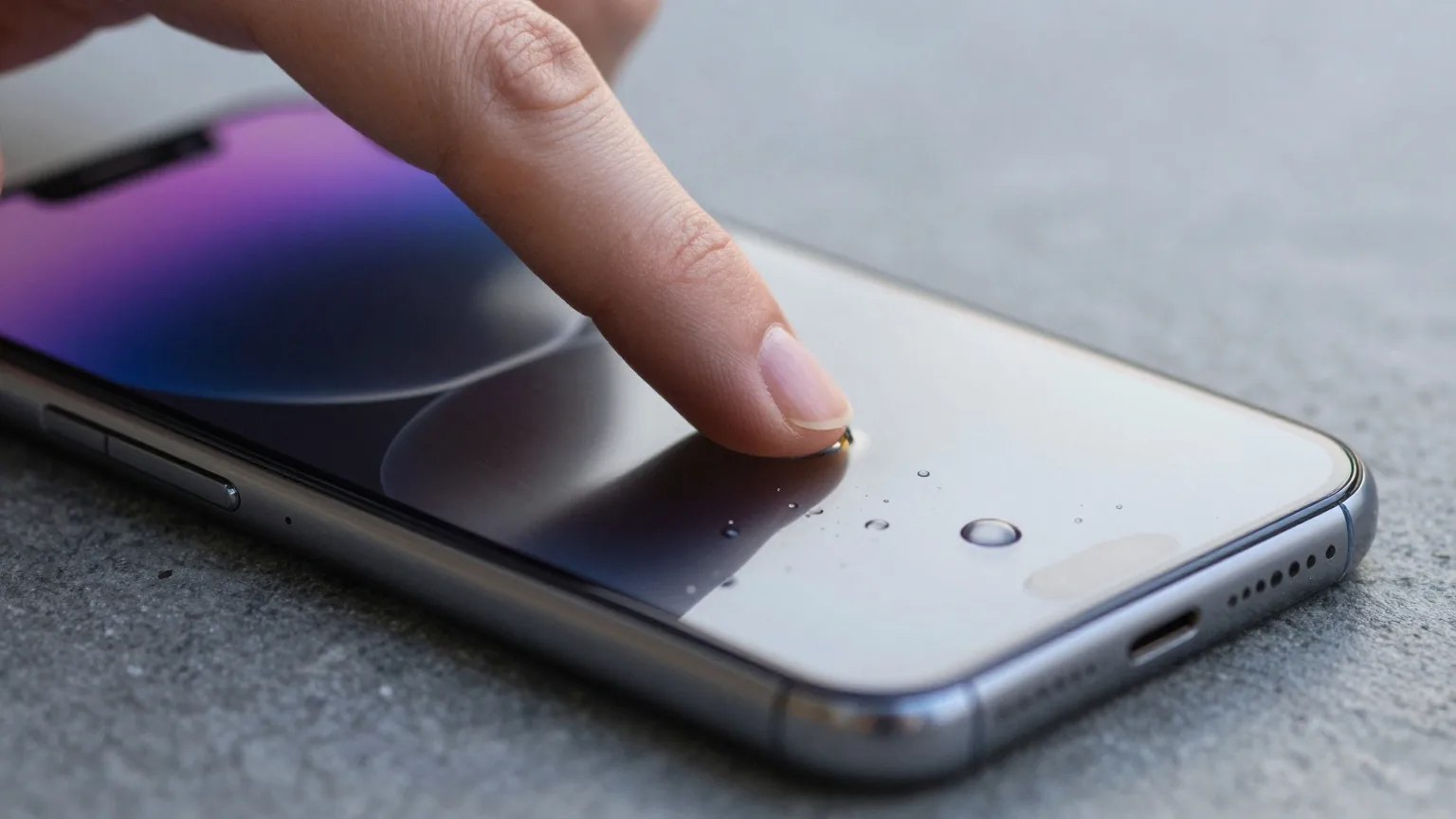
Ein Touchscreen, der nicht reagiert, hat meist eine von zwei Ursachen: Das System hängt, oder etwas stört die Berührungserkennung – Wasser, Kälte, Handschuhe, eine Folie. Ein erzwungener Neustart löst den ersten Fall in Sekunden. Erst wenn er nicht hilft, lohnt die Suche nach äußeren Ursachen oder einem Defekt.
- Neustart erzwingen Drücken Sie die Tastenkombination für Ihr Gerät aus der Tabelle unten und halten Sie, bis das Logo des Herstellers erscheint.
- Alles ab, was stört Nehmen Sie Hülle, Schutzfolie oder Schutzglas ab, entfernen Sie Aufkleber und ziehen Sie Handschuhe aus. Wischen Sie das Display mit einem weichen, fusselfreien Tuch trocken und sauber.
- Ohne Kabel testen Ziehen Sie Ladekabel, Kopfhörer und Adapter ab und prüfen Sie erneut. Tritt der Fehler nur mit Kabel auf, liegt der Verdacht beim Zubehör.
Neustart erzwingen: die Tastenkombination je Gerät
Ein erzwungener Neustart schaltet das Gerät hart aus und wieder ein, auch wenn der Bildschirm nicht mehr reagiert. Die Kombination hängt vom Modell ab.
| Gerät | So geht es |
|---|---|
| iPhone 8 oder neuer, iPhone SE ab 2. Generation | „Lauter“ kurz drücken, „Leiser“ kurz drücken, dann die Seitentaste halten, bis das Apple-Logo erscheint |
| iPhone 7 und 7 Plus | Seitentaste und „Leiser“ gleichzeitig halten, bis das Apple-Logo erscheint |
| iPhone 6s und älter, iPhone SE (1. Generation) | Seitentaste oder obere Taste und Home-Taste gleichzeitig halten |
| Google Pixel | Ein-/Aus-Taste etwa 30 Sekunden gedrückt halten |
| Samsung Galaxy | Seitentaste und Leiser-Taste gleichzeitig länger als sieben Sekunden halten |
| Andere Android-Geräte | Ein-/Aus-Taste etwa 30 Sekunden halten – das gilt laut Google für die meisten Smartphones; sonst die Anleitung des Herstellers |
Reagiert das Gerät nach dem Neustart wieder, war es ein Softwarehänger. Kommt er öfter vor, installieren Sie Updates und schaffen Platz: Google nennt weniger als zehn Prozent freien Speicher als mögliche Ursache für Probleme, siehe Speicher voll.
Schutzglas, Folie und Hülle als Störquelle
Eine Schutzfolie oder ein Schutzglas liegt zwischen Finger und Sensor. Sitzt es schief oder hat es Luftblasen, kann das die Erkennung stören. Samsung warnt, dass nicht originale Schutzfolien die Berührungs- und Fingerabdruckerkennung beeinträchtigen können. Nehmen Sie Folie und Hülle testweise ab; Google weist darauf hin, dass sich ein Displayschutz danach möglicherweise nicht wieder anbringen lässt.
Manche Geräte gleichen ein Schutzglas mit höherer Empfindlichkeit aus. Beim Pixel heißt die Option unter „Display & Touchbedienung“ > „Berührungsempfindlichkeit“ je nach Modell „Displayschutzmodus“ oder „Adaptive Touchbedienung“; neuere Pixel haben unter „Display & Touchbedienung“ zudem eine „Touchsensoren-Diagnose“.
Bei Samsung lohnt ein Blick auf „Schutz vor versehentlicher Berührung“ unter „Anzeige“: Die Funktion nutzt den Näherungssensor oben am Display, um eine Tasche zu erkennen. Schalten Sie sie testweise aus, wenn eine Hülle diesen Bereich verdeckt. Worauf es beim Schutzglas ankommt, steht unter Panzerglas.
Nässe, Kälte und Hitze
Wassertropfen oder ein feuchter Film auf dem Glas können Eingaben verfälschen oder verschlucken. Trocknen Sie das Display mit einem weichen, fusselfreien Tuch; Apple rät, dafür weder Putzmittel noch Druckluft zu verwenden. War das Handy selbst nass, gilt die Reihenfolge unter Wasserschaden.
Apple legt die Betriebstemperatur des iPhone auf 0 bis 35 Grad fest. Bei Kälte kann die Leistung leiden und das Gerät sich abschalten, bei Hitze dunkelt es den Bildschirm ab und beendet Apps. Lassen Sie ein kaltes Handy langsam warm werden, Apple warnt vor abrupten Temperaturwechseln. Ein heißes Gerät legen Sie in den Schatten, mehr unter Handy wird heiß.
Wenn eine App oder das System stört
Hakt der Touchscreen nur in einer App, liegt der Fehler bei dieser App; Google rät, nach Updates zu suchen und sich an den Entwickler zu wenden. Um Apps als Ursache insgesamt auszuschließen, starten Sie Android im abgesicherten Modus. Er deaktiviert vorübergehend alle heruntergeladenen Apps. Auf vielen Geräten gelangen Sie hinein, indem Sie im Ausschaltmenü lange auf „Ausschalten“ oder „Neu starten“ tippen.
Funktioniert das Display im abgesicherten Modus, deinstallieren Sie die zuletzt installierten Apps nacheinander. Google empfiehlt außerdem, aktivierte Entwickleroptionen testweise auszuschalten. Fairphone nennt einen weiteren Schnelltest: das Display mit der Ein-/Aus-Taste sperren und wieder entsperren.
Defekt erkennen: der Streifentest
Google beschreibt einen einfachen Test für tote Bereiche. Legen Sie den Finger oben links auf das Display und ziehen Sie die Benachrichtigungsleiste ganz langsam nach rechts unten, etwa zehn Sekunden lang. Folgt die Leiste bis zum Ende, gibt es keinen toten Bereich. Löst sie sich mehrmals an derselben Stelle, ist der Touchsensor dort wahrscheinlich defekt.
| Beobachtung | Ursache | Was hilft |
|---|---|---|
| Bild eingefroren, nichts reagiert | System hängt | Neustart erzwingen |
| Immer dieselbe Stelle reagiert nicht | Touchsensor dort defekt oder Schutzglas beschädigt | Glas abnehmen, Streifentest, dann Service |
| Display springt oder tippt von selbst, nur während des Ladens | Verdacht auf Netzteil oder Kabel | Ohne Kabel testen, anderes Netzteil nutzen, siehe Ladegerät und Netzteil; wackelt der Stecker: Ladebuchse reinigen |
| Träge seit einem neuen Schutzglas | Glas zu dick oder schlecht verklebt | Empfindlichkeit erhöhen oder Glas tauschen |
| Spinnt nach Regen oder im Bad | Feuchtigkeit auf dem Glas | Trocken wischen, keinen Föhn verwenden |
| Nur draußen im Winter träge | Kälte oder Handschuhe | Langsam aufwärmen, Handschuhe ausziehen |
| Problem nur in einer App | Fehler der App | Update installieren, Entwickler kontaktieren |
| Riss oder dunkle Flecken nach einem Sturz | Glas oder Display beschädigt | Reparatur, siehe Display-Reparatur |
Wann der Service ran muss
Helfen weder der erzwungene Neustart noch das Abnehmen der Folie und fällt der Streifentest durch, ist eine Reparatur fällig. Google nennt das Zurücksetzen auf Werkseinstellungen zwar als letzten Softwareschritt, gegen einen Hardwaredefekt hilft es aber nicht. Sichern Sie vor der Reparatur Ihre Daten, solange sich das Gerät noch bedienen lässt.
Welche Rechte Sie gegenüber Händler und Hersteller haben, erklärt Garantie und Gewährleistung. Was Hersteller seit dem 31. Juli 2026 reparieren müssen, steht unter Recht auf Reparatur. Weitere Probleme und ihre Lösungen finden Sie in der Hilfe-Übersicht.
Quellen und Stand
- Apple: Neustart des iPhone erzwingen und iPhone oder iPod touch lässt sich nicht laden – Tastenkombinationen auch für ältere Modelle
- Apple: Wichtige Informationen zur Handhabung des iPhone – Reinigung, Betriebstemperatur
- Google: Probleme mit einem nicht funktionierenden Display unter Android beheben – Streifentest, abgesicherter Modus, Entwickleroptionen
- Google: Probleme mit einem Pixel-Display beheben, das nicht richtig funktioniert und Fehlerbehebung bei einem Pixel Smartphone, das nicht reagiert
- Samsung: Galaxy Smartphone/Tablet: Gerät ist langsam oder hängt – Soft Reset ohne Datenverlust
- Samsung: Tipps bei der Verwendung von Displayschutzfolien und Schutz vor versehentlicher Berührung nutzen
- Fairphone: My screen is black, frozen, or not responding
Geprüft am 4. Oktober 2026.
Häufige Fragen
Löscht ein erzwungener Neustart meine Daten?
Nein. Der erzwungene Neustart schaltet das Gerät nur hart aus und wieder ein; Samsung betont, dass dabei keine Daten verloren gehen. Ungespeicherte Eingaben in einer gerade geöffneten App können allerdings fehlen.
Warum funktioniert der Touchscreen mit Handschuhen nicht?
Smartphone-Displays erkennen die elektrische Leitfähigkeit des Fingers. Normale Handschuhe isolieren, deshalb kommt die Berührung nicht an. Touch-Handschuhe haben dafür leitfähige Fingerkuppen.
Passt dazu
-
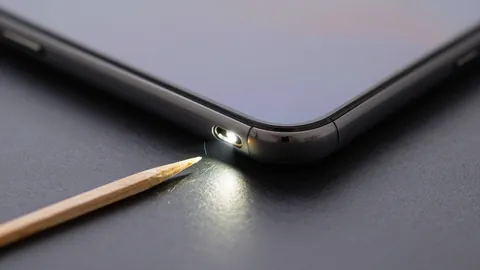 Hilfe Ladebuchse reinigen
Apple, Google und Samsung raten von Druckluft ab, Fairphone empfiehlt sie – Metall nie.
-
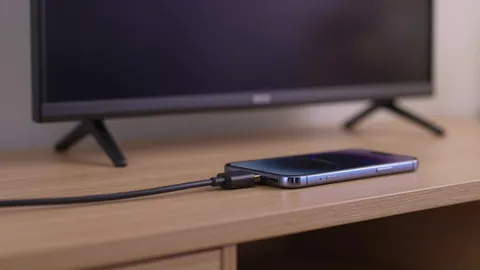 Hilfe Handy mit TV verbinden
Der Fernseher bestimmt den Weg: AirPlay, Google Cast, Miracast oder ein Adapter von USB-C auf HDMI.
-
 Hilfe Nummer unterdrücken
#31# verbirgt die Nummer für einen Anruf – bei 110 und 112 sieht die Leitstelle sie trotzdem.
-
 Netze Telekom
Größte 5G-Fläche, aber bei 4G auf dem Land gleichauf mit Vodafone – dazu zehn Marken im Netz.