Hilfe
Handy mit dem Fernseher verbinden: per Funk oder per Kabel
Sofort-Lösung
Am schnellsten geht es per Funk: Beim iPhone öffnen Sie das Kontrollzentrum, tippen auf „Bildschirmsynchronisierung“ und wählen Apple TV oder einen AirPlay-fähigen Fernseher. Bei Android tippen Sie in den Schnelleinstellungen auf „Streamen“, bei Samsung auf „Smart View“. Handy und Fernseher müssen dafür im selben WLAN sein. Ohne WLAN hilft ein Adapter von USB-C auf HDMI, etwa ab iPhone 15 oder Pixel 8.
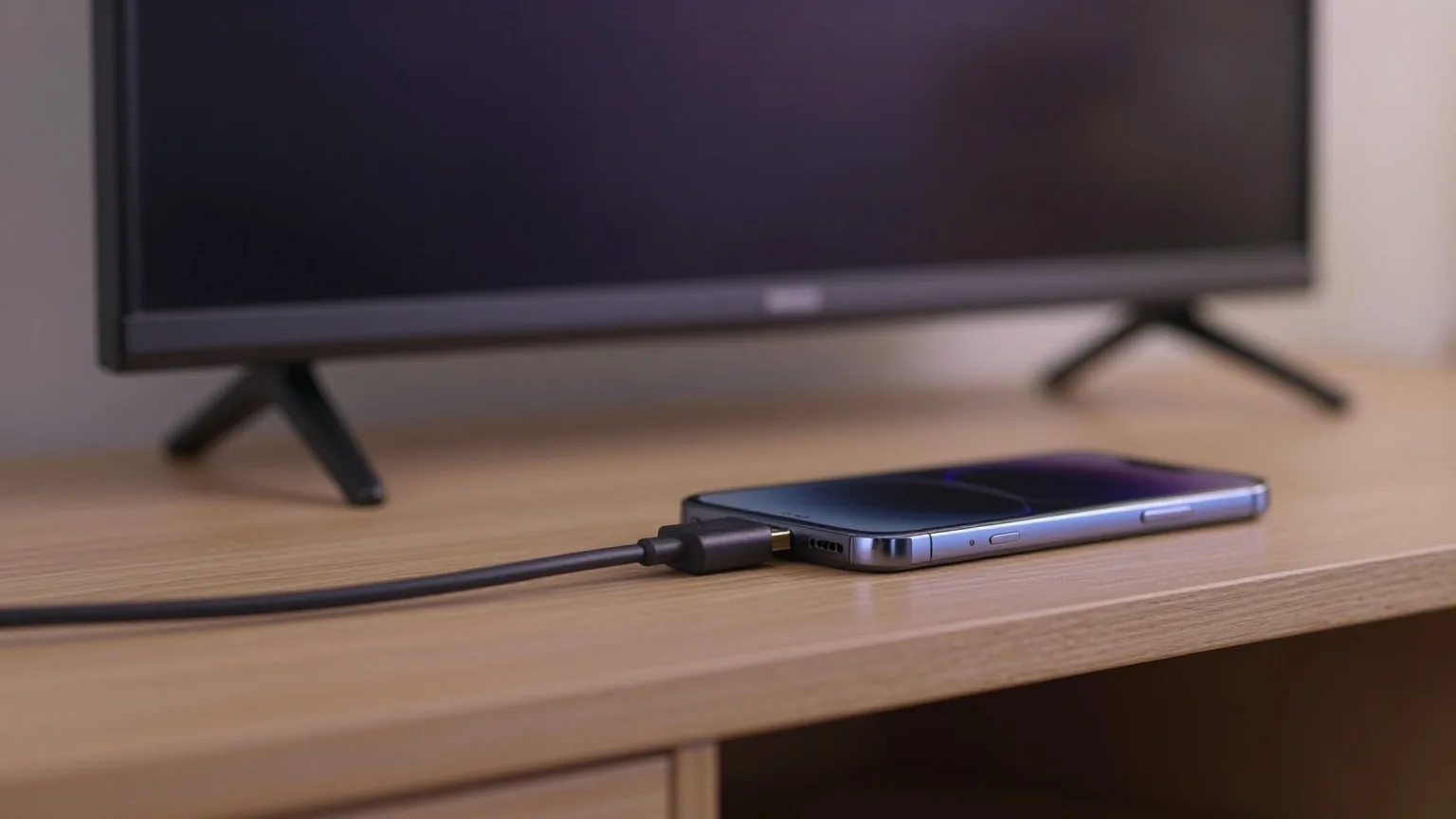
Urlaubsfotos, ein Video aus der Mediathek oder eine Präsentation lassen sich auf dem Fernseher gemeinsam ansehen. Für den Weg dorthin gibt es zwei Familien. Per Funk schickt das Handy Bild und Ton über das WLAN: mit AirPlay von Apple, mit Google Cast oder mit Miracast, das Samsung „Smart View“ nennt. Per Kabel geht es über einen Adapter von USB-C auf HDMI. Welcher Weg klappt, entscheidet vor allem der Fernseher.
Welcher Weg zu welchem Fernseher passt
Sehen Sie zuerst in den Einstellungen oder im Handbuch des Fernsehers nach. Stehen dort AirPlay, Google Cast oder „Screen Mirroring“, brauchen Sie kein Zubehör. Fehlt alles davon, helfen ein Streaming-Gerät am HDMI-Anschluss oder ein Kabel.
| Der Fernseher kann … | iPhone | Android |
|---|---|---|
| AirPlay (Apple TV oder AirPlay-fähiger Smart-TV) | Kontrollzentrum > „Bildschirmsynchronisierung“ oder AirPlay-Taste in der App | nicht vorgesehen |
| Google Cast (Google TV Streamer, Chromecast, Fernseher mit Google Cast) | nur aus Apps mit Cast-Symbol, etwa YouTube; eine Cast-Funktion für den ganzen Bildschirm hat iOS nicht | Schnelleinstellung „Streamen“, „Google Cast“ in den Einstellungen oder die Google Home App |
| Screen Mirroring oder Miracast (viele Smart-TVs, etwa von Samsung) | nicht vorgesehen | Samsung: „Smart View“; andere Hersteller nennen es „Screen Mirroring“ oder „Miracast“ |
| nur HDMI-Eingang | Adapter von USB-C auf HDMI ab iPhone 15, bei älteren Modellen der Lightning Digital AV Adapter | Adapter von USB-C auf HDMI, wenn das Handy ein Bild ausgibt, etwa Pixel ab Modell 8 oder Galaxy-Geräte mit DeX |
Der Befund hinter der Tabelle: Nicht das Handy, sondern der Fernseher bestimmt den Weg. Ein iPhone spricht AirPlay, ein Pixel Google Cast, ein Galaxy zusätzlich Miracast. Passen die Sprachen nicht zusammen, bleiben eine App mit eigenem Cast-Symbol, ein Streaming-Gerät oder das Kabel. Fernseher ohne Smart-Funktionen rüsten Sie mit einem Streaming-Stick nach; Samsung nennt als Beispiel den Fire TV Stick von Amazon. Wer zwischen den Systemen schwankt, findet die Unterschiede im Vergleich iPhone oder Android.
iPhone: AirPlay oder Adapter
- Ins selbe WLAN iPhone und Apple TV oder AirPlay-fähiger Fernseher müssen im selben WLAN angemeldet sein.
- Kontrollzentrum öffnen Ab dem iPhone X wischen Sie von der rechten oberen Ecke nach unten, bei älteren Modellen vom unteren Rand nach oben.
- Fernseher wählen Tippen Sie auf „Bildschirmsynchronisierung“ und wählen Sie das Gerät. Zeigt der Fernseher einen AirPlay-Code, geben Sie ihn am iPhone ein.
Ein einzelnes Video schicken Sie mit der AirPlay-Taste in der App; das Kontrollzentrum brauchen Sie dafür nicht. Unter „Einstellungen“ > „Allgemein“ > „AirPlay & Integration“ legen Sie fest, ob das iPhone bekannte Fernseher vorschlägt oder sich selbst verbindet. Manche Video-Apps unterstützen AirPlay nicht. Apple rät dann, die App direkt auf dem Apple TV zu öffnen.
Per Kabel geben die iPhone-15-Modelle, die Modelle 16 und 17 (außer 16e und 17e) sowie die iPhone-18-Pro-Modelle ein Bild über USB-C aus. Ein Adapter oder Kabel mit HDMI 2.0 schafft laut Apple 4K bei 60 Hz. Achten Sie aufs Kabel: Das mitgelieferte USB-C-Kabel schafft nur USB-2-Tempo. Für Bildschirme mit USB-C-Eingang empfiehlt Apple ein Kabel mit USB 3.1 oder höher. Ältere iPhones mit Lightning brauchen den Lightning Digital AV Adapter. Warum Kabel so verschieden sind, erklärt USB-C-Kabel.
Die Adapter von Apple haben einen zusätzlichen Anschluss, über den das iPhone während der Wiedergabe lädt. Für einen langen Filmabend lohnt das; worauf es beim Netzteil ankommt, steht unter Ladegerät und Netzteil. Welche iPhone-Modelle wie lange Updates bekommen, zeigt die Seite Apple.
Android: Google Cast, Smart View oder Kabel
Pixel und andere Geräte mit Google Cast
- Zweimal vom oberen Rand nach unten wischen, „Streamen“ antippen und den Fernseher wählen.
- Alternativ „Einstellungen“ > „Verbundene Geräte“ > „Verbindungseinstellungen“ > „Google Cast“.
- Oder in der Google Home App die Kachel des Geräts gedrückt halten und „Streamen“ > „Bildschirm streamen“ wählen; das geht ab Android 8.
- Per Kabel ab Pixel 8: Bildschirm mit DisplayPort- oder HDMI-Anschluss per USB-C verbinden und „Bildschirm spiegeln“ antippen.
Samsung Galaxy
- Schnelleinstellungen öffnen, „Smart View“ antippen, Fernseher wählen und mit „Jetzt starten“ bestätigen.
- Am Samsung-Fernseher ist Screen Mirroring bei den meisten Modellen ab 2016 automatisch an, sonst je nach Modell unter „Einstellungen“ > „Verbindung“ > „Screen Mirroring“.
- Samsung-Fernseher ab Modelljahr 2020 kennen Tap View: Das Handy berührt den Fernseher, die Spiegelung startet.
- Für Monitore und per Kabel gibt es Samsung DeX.
Die Menüs heißen je nach Hersteller und Version anders. Samsung weist selbst darauf hin, dass Smart View anderswo „Screen Mirroring“ oder „Miracast“ heißt. Die Google Home App braucht zum Spiegeln außerdem die Mikrofonberechtigung für die Google Play-Dienste. Mehr zu den Geräten steht auf den Herstellerseiten Google und Samsung.
Streamen oder spiegeln: der Unterschied im Alltag
Beim Spiegeln zeigt der Fernseher genau das, was auf dem Handy zu sehen ist. Das Handy muss die ganze Zeit eingeschaltet bleiben und mitarbeiten. Beim Streamen aus einer App mit Cast- oder AirPlay-Taste übernimmt dagegen der Fernseher die Wiedergabe. Google beschreibt das für YouTube: Während das Video läuft, nutzen Sie das Handy für anderes und steuern die Wiedergabe trotzdem darüber.
Für Filme und Serien ist Streamen deshalb die bessere Wahl. Spiegeln lohnt für Fotos aus der eigenen Galerie, für Präsentationen und für Apps ohne Cast-Taste. Auch per Kabel spiegelt das iPhone den Bildschirm; nur Video-Apps zeigen laut Apple auf dem Fernseher einen eigenen Inhalt. Wie viel Datenvolumen Videos unterwegs kosten, wenn kein WLAN da ist, rechnet der Datenvolumen-Rechner vor.
Wenn kein Bild ankommt
| Beobachtung | Wahrscheinliche Ursache | Was hilft |
|---|---|---|
| Fernseher taucht in der Liste nicht auf | Handy und Fernseher hängen in verschiedenen WLANs, etwa eines im Gast-WLAN, oder der Fernseher ist im Standby ohne Netz | Beide ins selbe WLAN bringen, Fernseher einschalten, beide Geräte neu starten |
| iPhone findet den Chromecast nicht | Der App fehlt die Berechtigung „Lokales Netzwerk“ | Zugriff auf das lokale Netzwerk für die App erlauben; Google nennt das für iOS 14 und neuer |
| Spiegeln startet nicht oder bricht ab | Energiesparmodus des Handys oder veraltete Software | Energiesparmodus testweise aus, beide Geräte aktualisieren, wie Samsung rät |
| Apple TV fragt nach einem Passwort | Inhaltsbeschränkungen oder AirPlay-Passwort am Apple TV | Beschränkungen und AirPlay-Einstellungen am Apple TV prüfen |
| App verweigert die Wiedergabe oder es kommt nur Ton | Die App lässt Spiegeln oder AirPlay nicht zu | Cast- oder AirPlay-Taste der App nutzen oder die App direkt auf dem Fernseher öffnen |
| Kabel steckt, Bild bleibt schwarz | Falscher Eingang am Fernseher, Kabel ohne Bildübertragung oder Handy ohne Bildausgabe | HDMI-Eingang wählen, passenden Adapter nutzen, Modellliste des Herstellers prüfen |
| Video läuft, aber ohne Ton | Lautstärke am Handy oder Fernseher stumm | Lautstärke an beiden Geräten aufdrehen, so Apple |
Hilft das alles nicht, rät Samsung als letzten Schritt, die Netzwerkeinstellungen des Fernsehers zurückzusetzen; dabei gehen gespeicherte Verbindungen verloren. Klappt mit einem neuen Fernseher keine der Methoden, verrät das Handbuch, welche Funktion er wirklich hat. Bleibt das Bild trotz passender Funktion aus, ist der Kundendienst des Herstellers gefragt, bei einem Mangel in den ersten zwei Jahren der Händler; mehr dazu unter Garantie und Gewährleistung. Weitere Probleme rund ums Handy finden Sie in der Übersicht Hilfe.
Quellen und Stand
- Apple: Mit AirPlay Videos streamen oder den Bildschirm deines iPhone oder iPad synchronisieren – Kontrollzentrum, AirPlay-Code, Video-Apps ohne AirPlay
- Apple: Wenn die Bildschirmsynchronisierung oder das Streamen auf deinem AirPlay-kompatiblen Gerät nicht funktioniert – gleiches WLAN, Passwort, Ton
- Apple: Das iPhone über den USB-C-Anschluss laden und anschließen – Modelle mit Bildausgabe, HDMI 2.0, Kabel mit USB 3.1, mitgeliefertes Kabel mit USB 2
- Apple: iPhone über ein Kabel an ein Display anschließen – Lightning Digital AV Adapter, Ladeanschluss am Adapter
- Google: Android-Bildschirm mit der Google Home App streamen – ab Android 8, gleiches WLAN, Mikrofonberechtigung
- Google: Bildschirm Ihres Pixel übertragen – Google Cast, Kabel ab Pixel 8
- Google: Über die YouTube App und YouTube.com streamen – Berechtigung „Lokales Netzwerk“, Handy während der Wiedergabe frei
- Google: Prüfen, ob sich Ihre Geräte im selben WLAN befinden
- Samsung: Screen Mirroring: Smart View richtig nutzen – Smart View, Tap View, Energiesparmodus, kein Datenvolumen beim Spiegeln
Geprüft am 4. Oktober 2026. Menübezeichnungen wechseln mit Systemupdates; verbindlich sind die Angaben der Hersteller.
Häufige Fragen
Kann ich das Handy ohne WLAN mit dem Fernseher verbinden?
Ja, per Kabel: Ein Adapter von USB-C auf HDMI verbindet die meisten iPhones ab Modell 15 und Android-Geräte mit Bildausgabe direkt, ganz ohne Netzwerk. Kabellos geht es ohne gemeinsames WLAN in der Regel nicht; Samsung schreibt für Screen Mirroring ausdrücklich, dass es ohne WLAN-Verbindung des Fernsehers nicht klappt.
Verbraucht das Spiegeln auf den Fernseher mobile Daten?
Das reine Spiegeln läuft laut Samsung lokal über das Heimnetz und kostet kein Datenvolumen. Streamen Sie dabei aber ein Video aus dem Internet und ist das Handy nicht im WLAN, lädt die App das Video über mobile Daten.
Passt dazu
-
 Hilfe Nummer unterdrücken
#31# verbirgt die Nummer für einen Anruf – bei 110 und 112 sieht die Leitstelle sie trotzdem.
-
 Hilfe Handy-Codes
Belegte Codes aus dem GSM-Standard und von den Netzen – derselbe Code wirkt je Anbieter anders.
-
 Hilfe APN-Einstellungen
Zugangspunkte von zehn Netzen und Marken aus Anbieterquellen – MMS-Felder bleiben seit Juli 2026 leer.
-
 Tarife Rufnummer mitnehmen
Kostenlos, bis einen Monat nach Vertragsende, spätestens am Folgearbeitstag aktiv – sonst Entschädigung.