Hilfe
Hotspot einrichten: So teilen Android und iPhone ihr mobiles Internet
Sofort-Lösung
Auf dem iPhone öffnen Sie „Einstellungen“ > „Persönlicher Hotspot“ und schalten „Zugriff für andere erlauben“ ein. Auf Android tippen Sie auf „Einstellungen“ > „Netzwerk & Internet“ > „Hotspot und Tethering“ > „WLAN-Hotspot“, bei Samsung auf „Verbindungen“ > „Mobile Hotspot und Tethering“. Am Laptop wählen Sie dann das WLAN mit dem Namen des Handys und geben das Hotspot-Passwort ein.
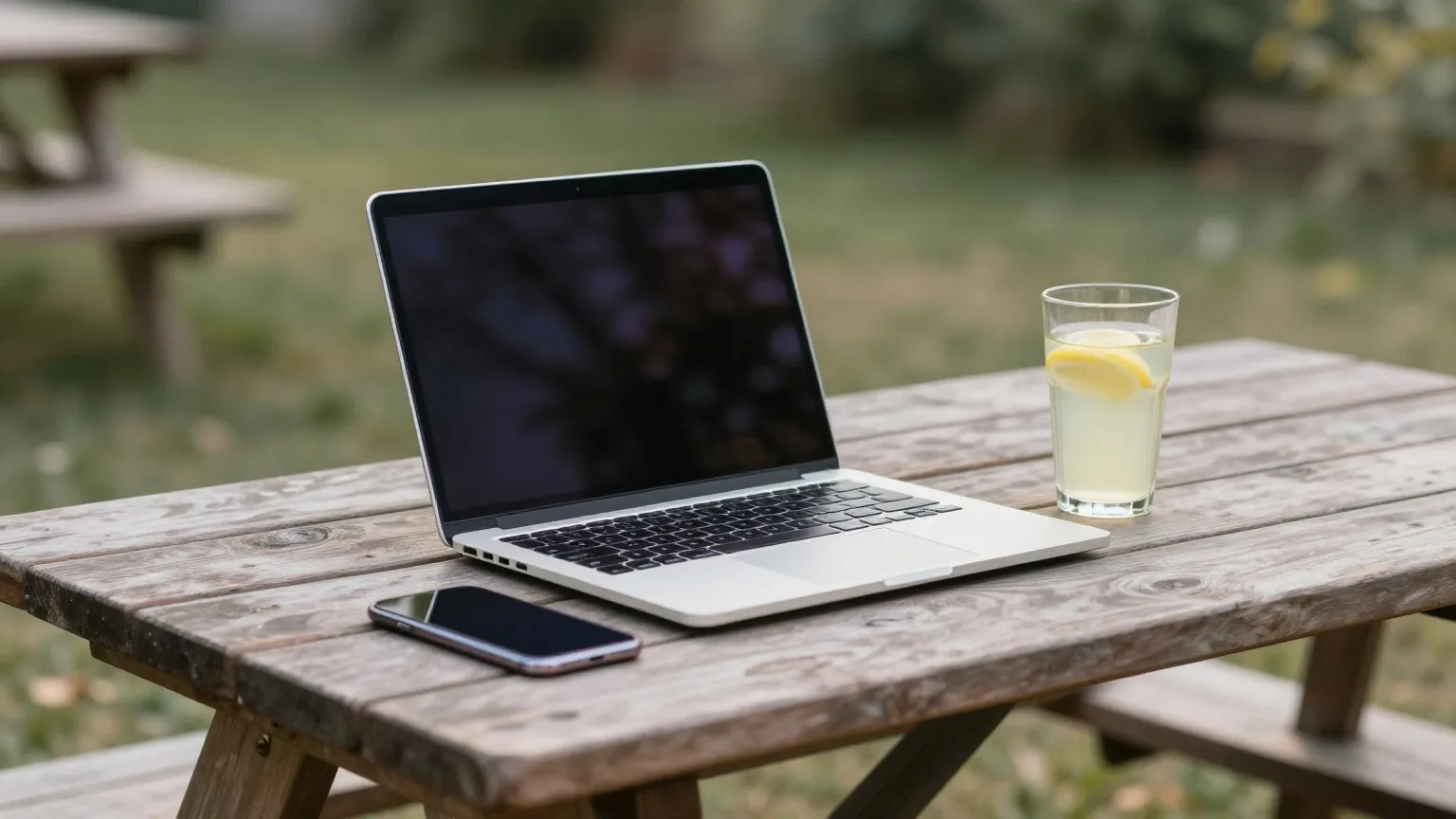
Mit dem Hotspot wird das Handy zum WLAN-Router: Laptop oder Tablet surfen über seine mobile Datenverbindung. Fachleute nennen das Teilen der Verbindung Tethering. Statt per WLAN klappt es auch per USB-Kabel oder Bluetooth. Jedes Megabyte geht dabei vom Datenvolumen des Handys ab.
- Hotspot einschalten iPhone: „Einstellungen“ > „Persönlicher Hotspot“ > „Zugriff für andere erlauben“. Pixel: „Netzwerk & Internet“ > „Hotspot und Tethering“ > „WLAN-Hotspot“. Samsung: „Verbindungen“ > „Mobile Hotspot und Tethering“. Auf anderen Android-Geräten suchen Sie in den Einstellungen nach „Hotspot“.
- Sicheres Passwort festlegen Vergeben Sie ein langes Passwort und wählen Sie als Sicherheit WPA2 oder WPA3. Die Option „Keines“ lässt jeden in der Nähe mitsurfen.
- Laptop verbinden Wählen Sie am Laptop in der WLAN-Liste den Namen des Handys und geben Sie das Passwort ein. Bei Samsung können andere Geräte auch einen QR-Code scannen; Apple-Geräte mit demselben Apple Account brauchen kein Passwort.
Die Einstellungen auf Android und iPhone im Detail
Android
- Pixel: Name und Passwort durch Antippen unter „WLAN-Hotspot“ ändern
- Samsung: unter „Mobile Hotspot“ > „Konfigurieren“ Name, Passwort und Frequenzband festlegen
- Datensparmodus vorher ausschalten, das empfiehlt Google für das Tethering über WLAN
- Samsung zeigt, wie viele Daten heute geteilt wurden und welche Geräte verbunden sind
iPhone
- Beim ersten Mal: „Mobilfunk“ > „Persönlichen Hotspot konfigurieren“
- Der Hotspot trägt den Gerätenamen: „Allgemein“ > „Info“ > „Name“
- Passwort ändern: „Persönlicher Hotspot“ > „WLAN-Passwort“
- Fehlt „Persönlichen Hotspot konfigurieren“, beim Anbieter nachfragen
Das iPhone teilt nur seine Mobilfunkverbindung, nicht ein WLAN, mit dem es gerade verbunden ist. Bei zwei SIM-Karten nutzt der Hotspot die Leitung, die für mobile Daten ausgewählt ist.
USB-Kabel oder Bluetooth statt WLAN
Per USB-Kabel braucht es kein WLAN, und das Handy hängt nebenbei am Strom. Auf Android heißt die Option „USB-Tethering“; Google weist darauf hin, dass sie an Mac-Computern nicht funktioniert. Ein iPhone lässt sich per Kabel an Mac und Windows anschließen, unter Windows braucht es dafür die App „Apple-Geräte“ oder iTunes.
Bluetooth-Tethering verbindet genau ein Gerät, Samsung beschreibt die Verbindung als in der Regel sehr stabil. An Macs mit macOS Monterey oder neuer klappt Bluetooth-Tethering mit Android-Handys laut Google nicht.
Was die Tarife erlauben
Google warnt, dass manche Mobilfunkanbieter das Tethering beschränken oder extra berechnen. Für die vier deutschen Netze ergibt sich aus den eigenen Angaben der Betreiber folgendes Bild.
| Netz | Was der Anbieter sagt | Einschränkung |
|---|---|---|
| Telekom | Erklärt die Einrichtung in der eigenen Hilfe und empfiehlt den Hotspot sogar als Ersatz bei einer Festnetzstörung | Im Ausland unterstützen nicht alle Partnernetze den Hotspot |
| Vodafone | Hotspot und Modem für die eigene, private Nutzung ausdrücklich zulässig | Keine Hotspots für Dritte zur geschäftlichen oder öffentlichen Nutzung; Trennung nach 24 Stunden vorbehalten |
| o2 | Jeder Handytarif darf als Hotspot dienen, Unlimited-Tarife ohne Datenlimit | Tempo hängt von der Tarifstufe ab |
| 1&1 und Discounter | Regel steht im Produktinformationsblatt oder in der Leistungsbeschreibung des Tarifs | Vor längerer Nutzung nachlesen |
Ein pauschales Verbot hätte es schwer: Das Gremium der europäischen Regulierungsbehörden (BEREC) wertet Tethering-Beschränkungen in seinen Leitlinien zur Netzneutralität als wahrscheinlich unzulässige Einschränkung der freien Endgerätewahl. Im EU-Ausland zählt der Hotspot-Verkehr wie jedes andere Roaming-Volumen; bei Unlimited-Tarifen darf der Anbieter dort eine Obergrenze nach der Fair-Use-Regel setzen. Was „unbegrenzt“ sonst einschränkt, steht unter Unlimited-Datenflat. Wer zu Hause dauerhaft über Mobilfunk surfen will, findet Router-Tarife unter Mobiles Internet zu Hause.
Akku und Datenvolumen schonen
Der Hotspot hält Mobilfunk und WLAN gleichzeitig unter Last. Google rät, das Handy beim Tethering ans Ladegerät zu hängen und den Hotspot danach auszuschalten. Beim Pixel schaltet sich der Hotspot ab, wenn kein Gerät mehr verbunden ist (Option „Hotspot automatisch deaktivieren“); beim iPhone trennt sich eine ungenutzte Verbindung laut Apple von selbst. Wird das Handy dabei sehr warm, hilft Handy wird heiß; leert sich der Akku auch ohne Hotspot schnell, lesen Sie Akku schnell leer.
Ein Laptop lädt über den Hotspot oft große Updates und gleicht Cloud-Ordner ab. Windows geht sparsamer mit einem WLAN um, wenn Sie es als „getaktete Verbindung“ markieren: „Einstellungen“ > „Netzwerk & Internet“ > „WLAN“ > Name des Hotspots. Microsoft schreibt, dass dann einige Updates nicht automatisch installiert werden. Wie viel Volumen typische Anwendungen brauchen, rechnet der Datenvolumen-Rechner vor.
Lädt das Handy während des Hotspot-Betriebs nur noch, wenn das Kabel schräg steckt, können Fusseln in der Buchse schuld sein. Wie Sie sie gefahrlos entfernen, steht unter Ladebuchse reinigen.
Sicherheit: Verschlüsselung, Passwort und Name
Ein offener Hotspot lädt Fremde ein, Ihr Volumen zu verbrauchen und Datenverkehr mitzulesen. Wählen Sie WPA2 oder, wenn alle Geräte es können, WPA3. Das BSI nennt WPA3 die sicherere Variante; das alte WEP bietet keinen ausreichenden Schutz. Für WLAN-Passwörter empfiehlt das BSI mindestens 20 zusammenhanglose Zeichen.
Der Name des Hotspots ist für alle in der Nähe sichtbar. Ein Vorname oder eine Telefonnummer im Gerätenamen verrät mehr als nötig; das BSI rät generell, voreingestellte Netzwerknamen zu ersetzen. Schalten Sie den Hotspot aus, sobald Sie ihn nicht mehr brauchen.
Wenn der Hotspot nicht funktioniert
| Beobachtung | Ursache | Was hilft |
|---|---|---|
| Option „Persönlicher Hotspot“ fehlt (iPhone) | Anbieter hat die Funktion im Tarif nicht freigeschaltet | Beim Anbieter nachfragen |
| Laptop verbunden, aber kein Internet | Mobile Daten aus, Volumen aufgebraucht oder Zugangspunkt falsch | Mobile Daten funktionieren nicht |
| Laptop findet den Hotspot nicht | Gerät kann das gewählte Frequenzband nicht | iPhone: „Kompatibilität maximieren“; Samsung: Band unter „Konfigurieren“ ändern |
| Verbindung bricht nach einer Weile ab | Automatische Abschaltung ohne aktive Geräte; bei Vodafone Trennung nach 24 Stunden möglich | Neu verbinden, Option „Hotspot automatisch deaktivieren“ prüfen |
| Sehr langsam | Drosselung, Datensparmodus oder schwacher Empfang | Volumen prüfen, siehe Drosselung; Handy ans Fenster legen |
| Im Ausland kein Hotspot | Ausländisches Netz unterstützt ihn nicht | In der Netzauswahl ein anderes Partnernetz wählen |
| Handy selbst ohne Netz | Kein Empfang oder Karte gesperrt | Kein Netz |
„Kompatibilität maximieren“ beim iPhone kann laut Apple die Leistung der verbundenen Geräte verringern; schalten Sie die Option deshalb nur ein, wenn ein Gerät den Hotspot sonst nicht findet. Mehr Hilfe-Themen rund ums Handy finden Sie in der Übersicht der Hilfe-Seiten.
Quellen und Stand
- Apple: Internetverbindung auf dem iPhone teilen – Einrichtung, Name, Passwort, Kompatibilität maximieren, automatische Trennung
- Google: Mobilfunkverbindung über Tethering oder Hotspot auf einem Pixel freigeben – Pfade, bis zu zehn Geräte, USB und Bluetooth, Laden beim Tethering
- Samsung: Mobiler Hotspot auf meinem Smartphone – Konfigurieren, QR-Code, Bluetooth-Tethering
- Telekom: Persönlichen Hotspot einrichten, Persönlicher Hotspot funktioniert nicht und Mobiler HotSpot für den Speedport Smart
- Vodafone: Vodafone Mobil XL Handyvertrag mit unbegrenzten GB – Hotspot für die eigene Nutzung, Trennung nach 24 Stunden
- o2: Handytarife vergleichen & passenden Tarif finden – Hotspot-Nutzung in allen Handytarifen
- BEREC: BEREC Guidelines on the Implementation of the Open Internet Regulation (BoR (22) 81) – Randnummer 27 zu Tethering-Beschränkungen
- BSI: WLAN & LAN – was man wissen sollte und Sicherheitstipps für privates und öffentliches WLAN
- Microsoft: Getaktete Verbindungen in Windows
Geprüft am 4. Oktober 2026.
Häufige Fragen
Wie viele Geräte können sich gleichzeitig mit dem Hotspot verbinden?
Google und Samsung nennen bis zu zehn Geräte für den WLAN-Hotspot ihrer Smartphones. Beim iPhone hängt die Zahl laut Apple von Anbieter und Modell ab. Alle verbundenen Geräte teilen sich Tempo und Datenvolumen.
Kann ich mit dem Hotspot den Router zu Hause ersetzen?
Bei einer Störung ja: Die Telekom beschreibt sogar, wie ein Speedport-Router per USB-Kabel über das Smartphone ins Netz geht. Für den Dauerbetrieb gibt es eigene Tarife mit LTE- oder 5G-Router, die ohne Handy auskommen.
Passt dazu
-
 Hilfe Werkseinstellungen
Ohne Kontodaten bleibt ein zurückgesetztes Handy gesperrt – erst abmelden, dann löschen.
-
 Hilfe Touchscreen reagiert nicht
Meist hängt nur das System: Der erzwungene Neustart löst es in Sekunden, ohne Datenverlust.
-
 Hilfe Ladebuchse reinigen
Apple, Google und Samsung raten von Druckluft ab, Fairphone empfiehlt sie – Metall nie.
-
 Tarife Handyvertrag kündigen
Höchstens ein Monat Frist zum Laufzeitende, danach jederzeit ein Monat – mit Rechner, Vorlage und Messweg.