Hilfe
Speicher voll? Warum Löschen zunächst nichts bringt
Leeren Sie zuerst den Papierkorb: Gelöschte Fotos liegen auf dem iPhone 30 Tage im Album „Zuletzt gelöscht“, in Google Fotos 30 Tage im Papierkorb – und belegen so lange weiter Platz. Danach räumen Sie die Bilder und Videos in Messengern auf und folgen den Empfehlungen des Systems: beim iPhone unter „Einstellungen“ > „Allgemein“ > „iPhone-Speicher“, bei Android unter „Einstellungen“ > „Speicher“.
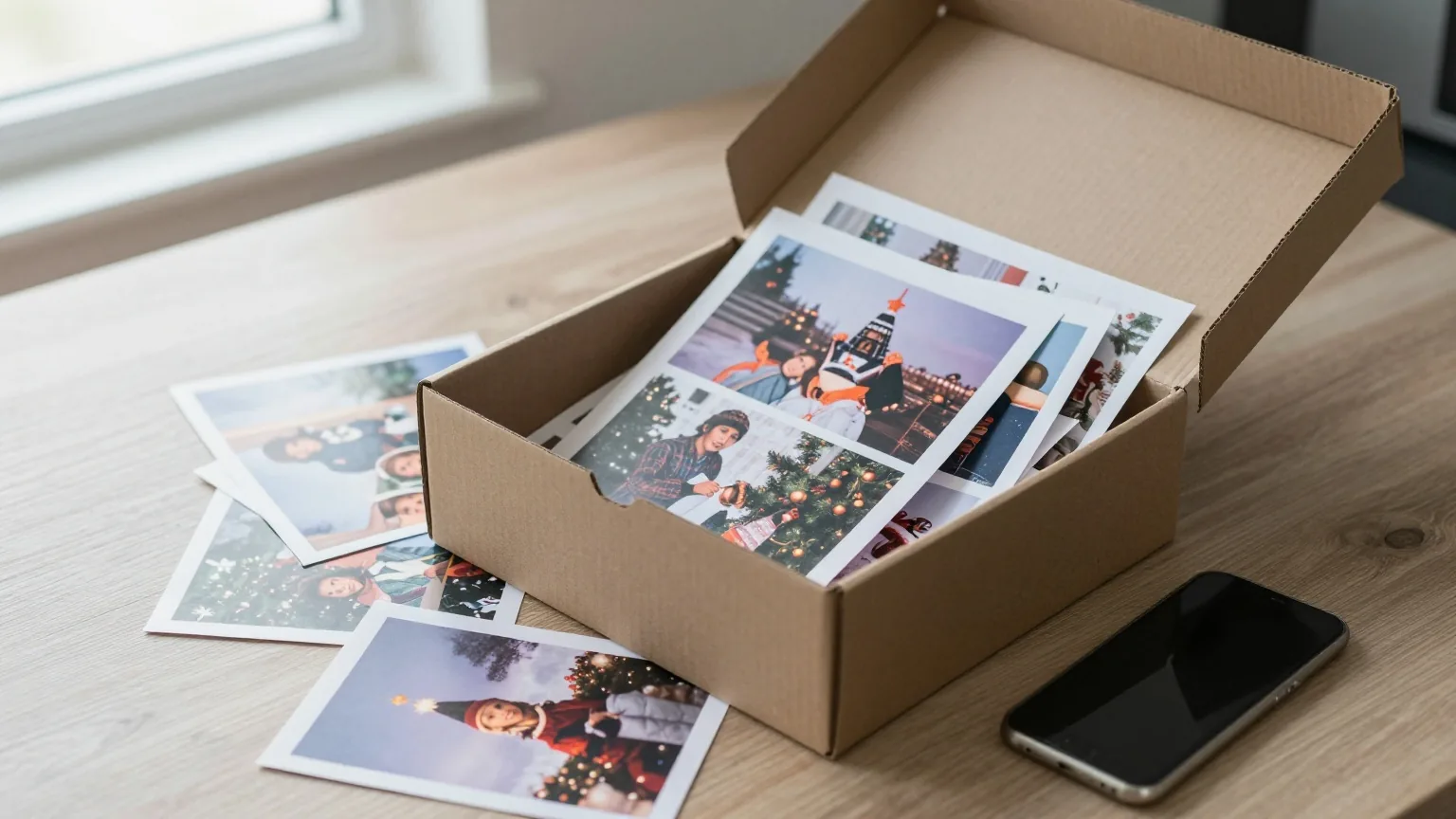
Die Warnung kommt meist im falschen Moment: Ein Update soll starten oder ein Foto gelingen, und der Speicher ist voll. Fotos einzeln zu löschen hilft dann wenig – oft sogar gar nicht, weil Gelöschtes zunächst im Papierkorb landet. Wer in der richtigen Reihenfolge aufräumt, gewinnt in wenigen Minuten spürbar Platz.
- Papierkorb leeren iPhone: App „Fotos“ > „Sammlungen“ > „Zuletzt gelöscht“. Google Fotos: „Sammlungen“ > „Papierkorb“ > Drei-Punkte-Menü > „Papierkorb leeren“.
- Chat-Medien aufräumen In der Speicherverwaltung des Messengers die größten Chats suchen und dort vor allem Videos löschen.
- Empfehlungen des Systems nutzen iPhone: „iPhone-Speicher“. Android: „Einstellungen“ > „Speicher“ > „Speicherplatz freigeben“.
Warum Löschen zunächst nichts bringt
Auf dem iPhone bleiben gelöschte Fotos und Videos 30 Tage in „Zuletzt gelöscht“, bevor sie endgültig verschwinden. Wer sofort Platz braucht, löscht sie dort ein zweites Mal. Für Anhänge in der App „Nachrichten“ gilt dasselbe: Auch sie liegen nach dem Löschen bis zu 30 Tage im Ordner „Zuletzt gelöscht“.
Unter Android landen gelöschte Bilder in Google Fotos 30 Tage im Papierkorb, ab Android 11 auch solche, die nie gesichert waren. Selbst „Speicherplatz freigeben“ in den Android-Einstellungen verschiebt ausgewählte Dateien zuerst in einen Papierkorb. Galerie-Apps anderer Hersteller arbeiten ähnlich; den Papierkorb finden Sie dort meist im Menü der Galerie.
Vorsicht bei synchronisierten Fotos
Ist iCloud-Fotos oder die Sicherung in Google Fotos eingeschaltet, löscht ein Foto auf dem Handy auch die Kopie in der Cloud und auf allen anderen Geräten. „Erst hochladen, dann auf dem Handy löschen“ funktioniert deshalb nicht. Der richtige Weg sind die Sparfunktionen der Dienste: „iPhone-Speicher optimieren“ bei Apple und „Speicherplatz auf dem Gerät freigeben“ in Google Fotos.
Platz schaffen auf iPhone und Android
iPhone
- „Einstellungen“ > „Allgemein“ > „iPhone-Speicher“ zeigt Empfehlungen und den Platz jeder App.
- „App auslagern“ entfernt das Programm; Dokumente und Daten bleiben erhalten.
- Mit „iPhone-Speicher optimieren“ liegen die Originalfotos in iCloud, auf dem iPhone platzsparende Versionen.
- „Einstellungen“ > „Apps“ > „Nachrichten“ > „Nachrichten behalten“: 30 Tage oder 1 Jahr statt unbegrenzt.
- Zwischenspeicher löscht das iPhone selbst, wenn Platz fehlt – einen Knopf dafür gibt es nicht.
Android
- „Einstellungen“ > „Speicher“ > „Speicherplatz freigeben“ listet lange nicht genutzte Fotos, Videos und Apps.
- „Intelligenter Speicher“ löscht gesicherte Fotos automatisch, wenn der Speicher fast voll ist.
- Google Fotos: Profilbild > „Speicherplatz auf dem Gerät freigeben“ entfernt bereits gesicherte Kopien.
- Den Cache einer App leeren Sie in den App-Einstellungen. Nicht verwechseln mit „Speicherinhalt löschen“: Das entfernt alle Daten der App.
- Selten genutzte Apps lassen sich archivieren statt löschen.
Die Menüs heißen je nach Hersteller und Version etwas anders. Fotos auf einer Speicherkarte entfernt Google Fotos beim Löschen unter Umständen nicht – dafür ist die Galerie-App des Geräts zuständig.
Rechenbeispiel: was ein Gruppenchat ansammelt
Messenger legen empfangene Bilder und Videos als eigene Dateien ab – zusätzlich zu Ihren eigenen Fotos. Angenommen, in Ihren Chats kommen täglich 30 Bilder mit je 0,3 MB und fünf kurze Videos mit je 5 MB an. Das sind 9 MB plus 25 MB, zusammen 34 MB am Tag.
Im Monat sind das rund 1 GB, im Jahr gut 12 GB, nach drei Jahren über 37 GB. Schon nach einem Jahr ist damit fast die Reserve von 10 Prozent eines 128-GB-Handys verbraucht. Die Speicherverwaltung vieler Messenger sortiert die Chats nach Größe – dort finden Sie die großen Posten schneller als beim Durchsehen einzelner Fotos. Den automatischen Download von Medien schalten Sie in den Einstellungen des Messengers ab.
Wie viele Fotos und Videos in den freien Platz passen, rechnet der Speicherplatz-Rechner aus; er geht von 1,8 MB je Foto und 60 MB je Videominute aus.
Wenn der Platz nicht frei wird
| Beobachtung | Wahrscheinliche Ursache | Was hilft |
|---|---|---|
| Fotos gelöscht, freier Speicher unverändert | „Zuletzt gelöscht“ oder Papierkorb hält sie 30 Tage | Dort endgültig löschen |
| Gelöschte Fotos fehlen auch auf Tablet und Laptop | Synchronisation mit iCloud-Fotos oder Google Fotos | Aus dem Papierkorb wiederherstellen, künftig die Sparfunktion der Cloud nutzen |
| „System“ oder „Andere“ belegt viele Gigabyte (iPhone) | Betriebssystem, nicht entfernbare Caches und Systemdaten | Nicht von Hand löschbar; iOS räumt Zwischenspeicher selbst ab, wenn Platz fehlt |
| Messenger belegt viele Gigabyte | Empfangene Videos und Bilder aus Gruppen | Speicherverwaltung des Messengers, automatischen Download abschalten |
| App startet nach „Cache leeren“ langsamer | Der Zwischenspeicher baut sich neu auf | Normal, darauf weist Google selbst hin |
| Update startet wegen Platzmangels nicht | Zu wenig freier Speicher | Erst Papierkorb und Chats aufräumen, dann erneut versuchen |
| Speicher ist nach kurzer Zeit wieder voll | Gerät zu knapp für Fotos und Videos | Speicherkarte, wo möglich, oder beim nächsten Kauf mehr Speicher |
Wenn der Speicher dauerhaft knapp ist
Geräte mit Kartensteckplatz lassen sich mit einer microSD-Karte entlasten. Welche Modelle das noch können, zeigt Handy mit Speicherkarte; worauf es bei der Karte ankommt, steht unter microSD-Karte. Bevor Sie groß aufräumen, sichern Sie Fotos und Chats – wie, erklärt der Ratgeber Backup.
Ein Zurücksetzen auf Werkseinstellungen schafft zwar Platz, löscht aber alles; es gehört ans Ende, nicht an den Anfang, siehe Werkseinstellungen. Ist das Handy zusätzlich träge, hilft Handy zu langsam weiter. Alle Hilfe-Themen finden Sie in der Übersicht Hilfe.
Quellen und Stand
- Apple: Fotos und Videos auf dem iPhone löschen oder ausblenden – 30 Tage „Zuletzt gelöscht“, Löschen mit iCloud-Fotos auf allen Geräten
- Apple: Fotos und Videos mit iCloud sichern und synchronisieren – „iPhone-Speicher optimieren“
- Apple: Speicherplatz auf dem iPhone und iPad überprüfen – Empfehlungen, Apps auslagern, Caches
- Apple: Nachrichten und Anhänge in „Nachrichten“ auf dem iPhone löschen
- Google: Fotos und Videos löschen (Android) – 30 Tage Papierkorb, Löschen auf allen gesicherten Geräten
- Google: Speicherplatz auf dem Gerät freigeben (Google Fotos)
- Google: Speicherplatz auf einem Android-Gerät freigeben – Intelligenter Speicher, Papierkorb, Cache, Archivieren
- Google: Langsames Pixel beschleunigen – Grenze von 10 Prozent freiem Speicher
Geprüft am 4. Oktober 2026.
Häufige Fragen
Wie viel Speicher sollte frei bleiben?
Google nennt für Pixel-Geräte 10 Prozent: Ist weniger frei, können Probleme auftreten. Bei 128 GB sind das knapp 13 GB. Wer viel filmt oder ein großes Update erwartet, plant mehr Reserve ein.
Was bedeutet „App auslagern“?
Das iPhone entfernt dabei das Programm, behält aber Dokumente und Daten. Laden Sie die App später wieder, ist alles wie vorher. Android bietet dafür das Archivieren selten genutzter Apps.
Passt dazu
-
 Hilfe Wasserschaden
Kabel ab, nicht laden, kein Reis: was Apple, Samsung und Google raten – und wo sie sich widersprechen.
-
 Hilfe Mailbox ausschalten
##002# schaltet die Mailbox überall aus; auf dem iPhone muss zusätzlich Live-Voicemail aus.
-
 Hilfe Rufumleitung
Codes für alle vier Umleitungen – und warum bedingte Umleitungen außerhalb der EU doppelt kosten.
-