Ratgeber
Bedienungshilfen: So wird jedes Smartphone leichter bedienbar
Die meisten Hilfen stehen in den Einstellungen unter „Bedienungshilfen“: größere Schrift, Vergrößerung, Vorlesen und die Bildschirmleser TalkBack (Android) und VoiceOver (iPhone). Eine stark vereinfachte Oberfläche bieten der „Einfache Modus“ bei Samsung, die „Einfache Ansicht“ bei Google Pixel und „Unterstützender Zugriff“ beim iPhone. Hörgeräte koppeln Sie am iPhone per MFi, bei Android per ASHA oder HAP. Den Notruf löst mehrfaches Drücken der Seitentaste aus.
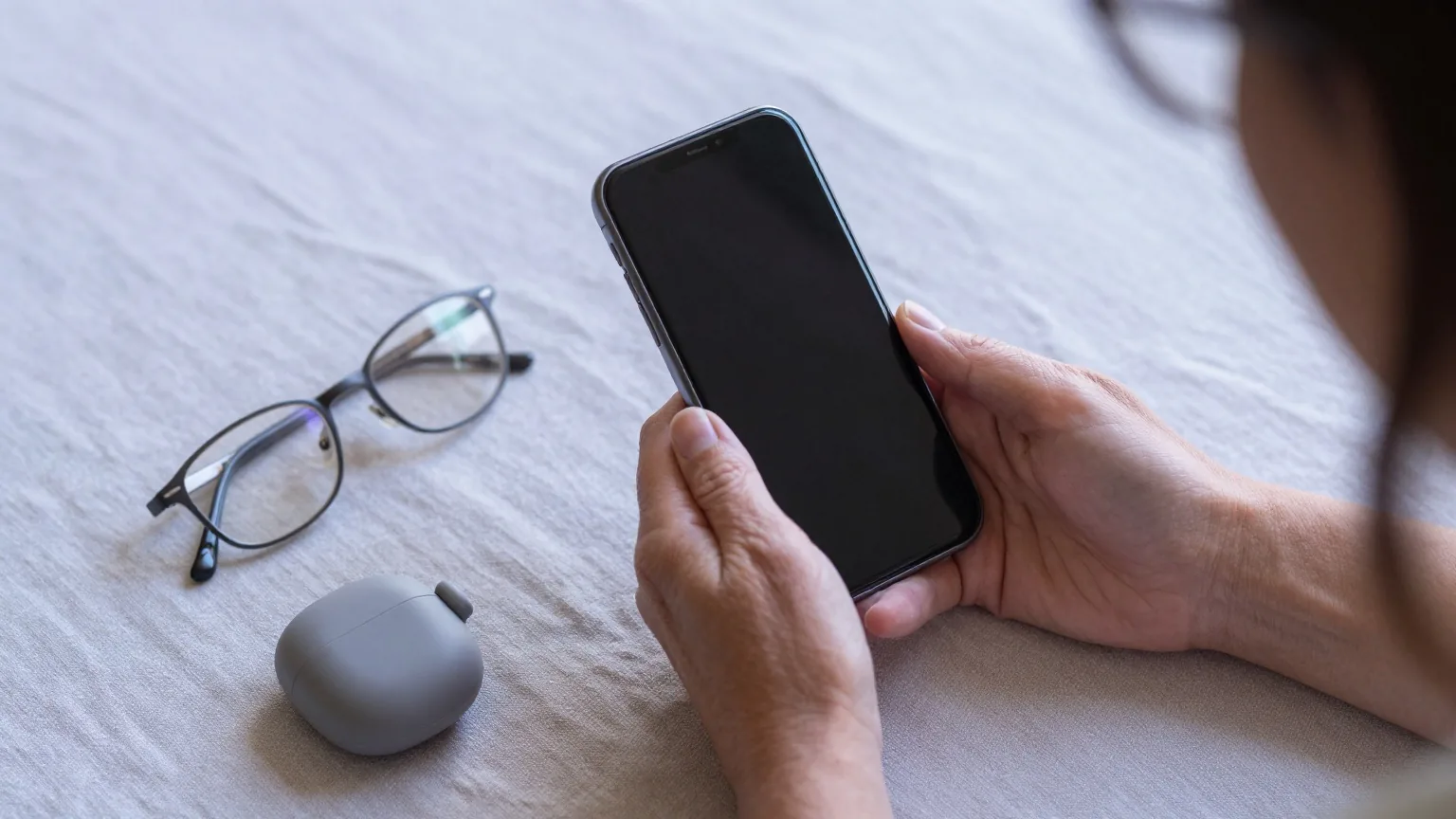
Ein Smartphone lässt sich weit stärker anpassen, als die Werkseinstellungen vermuten lassen. Wer schlecht sieht, schwer hört, unsichere Hände hat oder sich mit vielen Symbolen schwertut, findet in Android und iOS passende Werkzeuge – kostenlos und ohne Zusatz-App. Die Namen unterscheiden sich allerdings je nach System und Hersteller. Diese Seite übersetzt sie und nennt die Menüpfade.
Verbreiteter IrrtumWer schlecht sieht oder mit Technik fremdelt, braucht ein Seniorenhandy.
Was stimmtAktuelle Smartphones bringen eine vereinfachte Oberfläche mit: den Einfachen Modus bei Samsung, die Einfache Ansicht bei Google Pixel und Unterstützenden Zugriff beim iPhone. Ein Seniorenhandy lohnt vor allem wegen echter Tasten, einer Notruftaste oder einer Ladeschale.
Die wichtigsten Hilfen nach Bedarf
Die Android-Bezeichnungen folgen hier Google; Samsung, Xiaomi und andere Hersteller benennen manche Punkte anders. Fast alle Funktionen stehen bei beiden Systemen in den Einstellungen unter „Bedienungshilfen“.
| Bedarf | Android | iPhone |
|---|---|---|
| Größere oder fettere Schrift | „Schriftgröße“, für Symbole und Schaltflächen zusätzlich „Anzeigegröße“ | „Anzeige & Textgröße“ › „Größerer Text“ und „Fetter Text“ |
| Bildausschnitt vergrößern | „Vergrößerung“ | „Zoom“, mit drei Fingern doppeltippen |
| Kontrast und Farben | „Text mit Kontur“, „Farbkorrektur“, „Farbumkehr“, „Dunkles Design“ | unter „Anzeige & Textgröße“, etwa Farbfilter und höherer Kontrast |
| Markierten Text vorlesen | „Vorlesen“ | „Auswahl sprechen“ |
| Ganzen Bildschirm vorlesen | „Vorlesen“ | „Bildschirminhalt sprechen“, mit zwei Fingern von oben nach unten streichen |
| Bedienen, ohne hinzusehen | „TalkBack“ | „VoiceOver“ |
| Kleingedrucktes mit der Kamera lesen | „Lupe“ | App „Lupe“ |
| Gesprochenes mitlesen | „Automatische Transkription“, „Automatische Untertitel“ | „Live-Untertitel“ |
| Türklingel oder Rauchmelder bemerken | „Geräuschbenachrichtigungen“ | „Geräuscherkennung“ |
| Leise Stimmen verstärken | „Audioverstärker“ | „Live-Mithören“ mit Hörgerät oder AirPods |
| Per Sprache steuern | „Voice Access“ | „Sprachsteuerung“ |
Beim iPhone liegen die Vorlesefunktionen je nach iOS-Version unter „Lesen & Sprechen“ oder „Gesprochene Inhalte“. Damit eine Hilfe im Alltag schnell greifbar ist, legen Sie sie auf einen Kurzbefehl: Dreimaliges Drücken der Seitentaste – bei Modellen mit Home-Taste dieser Taste – schaltet die unter „Bedienungshilfen-Kurzbefehl“ gewählten Funktionen ein und aus. Bei Android schalten die beiden Lautstärketasten, einige Sekunden gemeinsam gedrückt, TalkBack ein oder aus.
Wenn die Hände unsicher werden
Auch für die Motorik gibt es Hilfen. Beim iPhone legt „AssistiveTouch“ unter „Bedienungshilfen“ › „Tippen“ eine Menütaste auf den Bildschirm, die Tasten und Gesten per Fingertipp ersetzt. Daneben lässt sich mit den „Touch-Anpassungen“ festlegen, wie lange eine Berührung dauern muss und ob schnell wiederholtes Tippen als ein Tipp zählt.
Android gibt mit „Zeit zum Reagieren“ mehr Zeit für Hinweise, die sonst schnell verschwinden. „Aktionskarten“ legen große Schaltflächen für häufige Aufgaben auf den Startbildschirm, etwa einen Anruf bei der Tochter. Wer den Bildschirm gar nicht bedienen kann, steuert Android über den „Schalterzugriff“ und das iPhone über die „Schaltersteuerung“ mit externen Tastern; das iPhone lässt sich inzwischen auch mit Augen- oder Kopfbewegungen bedienen.
Einfacher Modus, Einfache Ansicht, Unterstützender Zugriff
Für Menschen, die mit der normalen Oberfläche nicht zurechtkommen, gibt es drei vereinfachte Bedienkonzepte. Sie unterscheiden sich stärker, als die ähnlichen Namen vermuten lassen.
| Merkmal | Samsung: Einfacher Modus | Google Pixel: Einfache Ansicht | iPhone: Unterstützender Zugriff |
|---|---|---|---|
| Gedacht für | Einsteiger und Menschen mit Sehschwäche | alle, die größere Elemente und weniger Ablenkung möchten | Menschen mit kognitiven Einschränkungen |
| Was sich ändert | größere Schrift und Symbole, mehr Kontrast, reduzierter Startbildschirm, kontrastreiche Tastatur, längere Verzögerung beim Berühren und Halten | größere Schrift und Symbole, vereinfachter Startbildschirm, Bedienung mit drei Schaltflächen, höhere Berührungsempfindlichkeit, kontrastreicher Hintergrund | eigene Oberfläche mit großem Raster oder Liste, nur ausgewählte Apps wie Anrufe, Kamera, Nachrichten, Musik und Fotos |
| Einschalten | „Einstellungen“ › „Anzeige“ › „Einfacher Modus“ | „Einstellungen“ › „Bedienungshilfen“ › „Einfache Ansicht“ | „Einstellungen“ › „Bedienungshilfen“ › „Unterstützender Zugriff“, Start mit Code |
| Zurück zur normalen Ansicht | Schalter wieder aus | Schalter aus; Schrift, Anzeige und Layout werden wiederhergestellt | Seitentaste dreimal drücken und Code eingeben |
| Besonderheit | Schnellwahl für bis zu zwölf Kontakte | Verknüpfungen für Kontakte, Uhr und Wetter | eine Vertrauensperson richtet ihn ein und legt den Code fest |
Für ältere Menschen, die vor allem schlechter sehen, ist „Unterstützender Zugriff“ meist zu stark beschnitten. Beim iPhone genügen dann oft größerer Text und ein aufgeräumter Home-Bildschirm. Bei Android sind Einfacher Modus und Einfache Ansicht der passende Mittelweg, weil alle Apps erreichbar bleiben.
Vorlesen oder Bildschirmleser: was zu wem passt
„Vorlesen“ bei Android und „Auswahl sprechen“ beim iPhone lesen vor, was Sie antippen oder markieren. Die gewohnte Bedienung bleibt dabei erhalten. Das hilft bei langen Texten, kleiner Schrift oder einer Leseschwäche.
TalkBack und VoiceOver gehen weiter. Sie sprechen jedes Element aus und ändern die Gesten: Ein Tipp wählt aus, ein Doppeltipp löst aus. Für blinde Menschen ist das der Zugang zum Smartphone. Wer es aus Versehen einschaltet, steht dagegen vor einem Gerät, das scheinbar nicht mehr gehorcht.
Apple bietet in den VoiceOver-Einstellungen „VoiceOver-Übungen“ an, in denen Gesten nichts auslösen. Wer einen Angehörigen einweist, geht diese Übungen am besten gemeinsam durch, bevor VoiceOver im Alltag läuft.
Hörgeräte koppeln und besser telefonieren
Moderne Hörgeräte empfangen Telefonate und Musik direkt per Bluetooth. Welcher Weg funktioniert, hängt davon ab, welchen Standard Hörgerät und Handy gemeinsam beherrschen.
- iPhone: Hörgeräte mit dem Logo „Made for iPhone“ (MFi) koppeln Sie unter „Einstellungen“ › „Bedienungshilfen“ › „Hörhilfen“ › „MFi-Hörhilfe koppeln“. Mit „Live-Mithören“ wird das iPhone zum Mikrofon, das etwa ein Gespräch am Tisch ins Hörgerät überträgt.
- Android: Am besten klappt es laut Google mit Hörgeräten, die ASHA unterstützen (Audio Streaming for Hearing Aids). Gekoppelt wird unter „Einstellungen“ › „Bedienungshilfen“ › „Hörgeräte“ › „Neues Gerät koppeln“; manche Schritte setzen Android 14 voraus. Bestimmte Pixel streamen zusätzlich über HAP, das Hörgeräteprofil von Bluetooth LE Audio.
- Ohne Bluetooth: Viele Hörgeräte haben eine Induktionsspule. Für deren T-Stellung gibt es bei Android die Einstellung „Kompatibilität mit Hörgeräten“.
Fragen Sie vor dem Handykauf im Hörakustik-Fachgeschäft, welchen Standard Ihr Hörgerät beherrscht – dazu rät auch Google. Für leichte bis mittelgradige Schwerhörigkeit bietet Apple mit den AirPods Pro 2 und 3 einen Hörtest am iPhone und eine Funktion „Hörgerät“. Bei stärkerem Hörverlust ersetzt sie die Versorgung beim Hörakustiker nicht.
Notruf per Tastendruck einrichten
Beide Systeme wählen auf Tastendruck den Notruf und schicken danach den Standort an Ihre Notfallkontakte. Richten Sie diese Kontakte vorher ein, sonst bleibt es beim Anruf.
Android
- „Einstellungen“ › „Sicherheit und Notfälle“ › „Notfall-SOS“, ab Android 12
- Ein/Aus-Taste mindestens fünfmal schnell drücken, dann startet ein Countdown
- Bei Samsung „Sicherheit und Notfall“ › „Notfall-SOS“, fünfmal die Funktionstaste; voreingestellt ist die 112
- Der Notfall-Standortdienst übermittelt bei Notrufen den Standort
iPhone
- Seitentaste und eine Lautstärketaste gedrückt halten, bis der Countdown endet
- Oder „Einstellungen“ › „Notruf SOS“ › „Durch 5-mal Drücken anrufen“
- Nach dem Notruf erhalten die Notfallkontakte eine Nachricht mit dem Standort
- Den Notfallpass mit Vorerkrankungen und Medikamenten in der App „Health“ anlegen
Ein versehentlicher Notruf ist kein Drama, solange Sie nicht auflegen. Apple rät, abzuwarten und der Leitstelle zu erklären, dass keine Hilfe nötig ist. Wer nicht sprechen oder schlecht hören kann, nutzt nora, die offizielle Notruf-App der Bundesländer. Mehr zu 110, 112 und zur Standortübermittlung steht im Ratgeber Notruf.

Was das Barrierefreiheitsgesetz seit Juni 2025 verlangt
Seit dem 28. Juni 2025 gilt das Barrierefreiheitsstärkungsgesetz. Es erfasst unter anderem Verbraucherendgeräte mit interaktivem Leistungsumfang, die für Telekommunikationsdienste verwendet werden – also Smartphones, die seitdem in Verkehr gebracht werden. Sie müssen die Anforderungen an Barrierefreiheit erfüllen. Für ältere Geräte gilt das nicht rückwirkend.
Ein Seniorenhandy kann trotzdem die bessere Wahl sein: wegen echter Tasten, einer Notruftaste auf der Rückseite oder einer Ladeschale. Worauf es dabei ankommt, steht in der Kaufberatung Seniorenhandy; Marken wie Emporia und Doro haben eigene Seiten. Wer gar kein Smartphone möchte, findet Geräte unter Tastenhandy.
Handy für Angehörige einrichten: eine bewährte Reihenfolge
- Schrift und Anzeige vergrößern, Klingelton und Vibration kräftig einstellen.
- Notfallkontakte und Notfallpass anlegen und die SOS-Funktion erklären.
- Den Startbildschirm aufräumen oder die vereinfachte Oberfläche einschalten.
- Die Datensicherung einschalten, wie im Ratgeber Backup beschrieben.
- Anrufe unbekannter Nummern stummschalten: Die Wege zeigt die Hilfe-Seite Spam-Anrufe blockieren, typische Maschen der Ratgeber Telefonbetrug.
Gerät und Tarif passend wählen
Ob ein Smartphone mit Bedienungshilfen reicht oder ein Seniorenhandy besser passt, hängt vor allem an Tasten und Notruf. Beim Tarif zählen einfache Bedingungen und Service vor Ort.
Quellen und Stand
- Google: Android-Bedienungshilfen und TalkBack aktivieren – Bezeichnungen, Lautstärketasten-Kurzbefehl
- Google: Einfache Ansicht auf Google Pixel verwenden
- Google: Hörgeräte mit deinem Android-Gerät verbinden und Kompatibilität von Pixel Smartphones mit Hörgeräten – ASHA, HAP, M- und T-Stellung
- Google: Im Notfall mit dem Android-Smartphone Hilfe anfordern
- Samsung: Einfacher Modus statt Seniorenhandy und Galaxy Smartphone: Notfall-SOS
- Apple: Text auf dem iPhone leichter lesbar machen, Auswahl, Bildschirminhalt und Eingabe beim Schreiben auf dem iPhone vorlesen, Auf dem iPhone-Bildschirm einzoomen
- Apple: VoiceOver auf dem iPhone aktivieren und einüben und Bedienungshilfen auf dem iPhone schnell aktivieren oder deaktivieren
- Apple: AssistiveTouch auf dem iPhone verwenden, Reaktion des iPhone auf Berührungen anpassen und iPhone mit Augenbewegungen steuern
- Apple: Informationen über „Unterstützender Zugriff“ auf dem iPhone und „Unterstützender Zugriff“ auf dem iPhone starten und beenden
- Apple: Hörhilfen mit dem iPhone verwenden und SOS zum Kontaktieren der Rettungsdienste auf deinem iPhone verwenden
- Bundesministerium der Justiz: § 1 Barrierefreiheitsstärkungsgesetz – Zweck und Anwendungsbereich
- Länder: nora – die offizielle Notruf-App der Bundesländer
Geprüft am 4. Oktober 2026. Menübezeichnungen unterscheiden sich je nach Hersteller, Modell und Systemversion.
Häufige Fragen
Wie schalte ich TalkBack wieder aus?
Halten Sie beide Lautstärketasten einige Sekunden gedrückt, sofern dieser Kurzbefehl aktiv ist. Sonst öffnen Sie „Einstellungen“ › „Bedienungshilfen“ › „TalkBack“ und schalten es dort ab. Unter TalkBack wählen Sie jedes Element mit einem Tipp aus und lösen es mit einem Doppeltipp aus.
Ziehen Bedienungshilfen beim Handywechsel mit um?
Weitgehend ja. Apples App „Auf iOS übertragen“ nimmt die Einstellungen für Bedienungshilfen von Android mit aufs iPhone, und beim Umzug vom iPhone auf Android überträgt Googles Kabelweg sie ebenfalls. Zwischen zwei iPhones wandern sie mit der Übertragung oder dem Backup. Prüfen Sie Schriftgröße und Kurzbefehle danach trotzdem.
Gibt es eine Notruf-App für Menschen, die nicht telefonieren können?
Ja: nora, die offizielle Notruf-App der Bundesländer. Sie verbindet ohne Sprechen mit Polizei, Feuerwehr und Rettungsdienst und übermittelt den Standort an die zuständige Leitstelle. Vorher ist eine Registrierung mit Name und Handynummer nötig; ein Demomodus hilft beim Üben.
Kann ich das Smartphone nur mit der Stimme bedienen?
Ja. Bei Android heißt die Funktion „Voice Access“, beim iPhone „Sprachsteuerung“; beide setzen Befehle wie Tippen, Wischen oder Scrollen um. Für einzelne Aufgaben wie einen Anruf oder eine Nachricht genügt oft der eingebaute Sprachassistent.
Passt dazu
-
 Ratgeber Checkliste Handykauf
Zehn Prüfpunkte zum Abhaken: erst Update-Ende und Reparierbarkeit, dann Netz, SIM und Preis pro Jahr.
-
 Ratgeber Gebrauchtes Handy kaufen
Erst zurücksetzen lassen, dann einrichten: Nur so zeigt sich, ob das Konto des Vorbesitzers noch sperrt.
-
 Ratgeber Ratgeber
Technik, Akku, Sicherheit und Recht – mit allen Stichtagen von USB-C bis zum 2G-Ende 2028.
-
 Tarife Supermarkt-Tarife
Neun Handelsmarken, drei Netze: Selbst Konzernschwestern wie Lidl und Kaufland funken in verschiedenen Netzen.